← Home
Ally Display
Manuale · 2026
Il manuale
della famiglia.
L'orologio connesso che mantiene il legame con la persona a cui tenete.
Ecco come si usa — dal lato del tablet e dal lato
del telefono.
01 · Da leggere insieme02
Questa pagina è per voi.
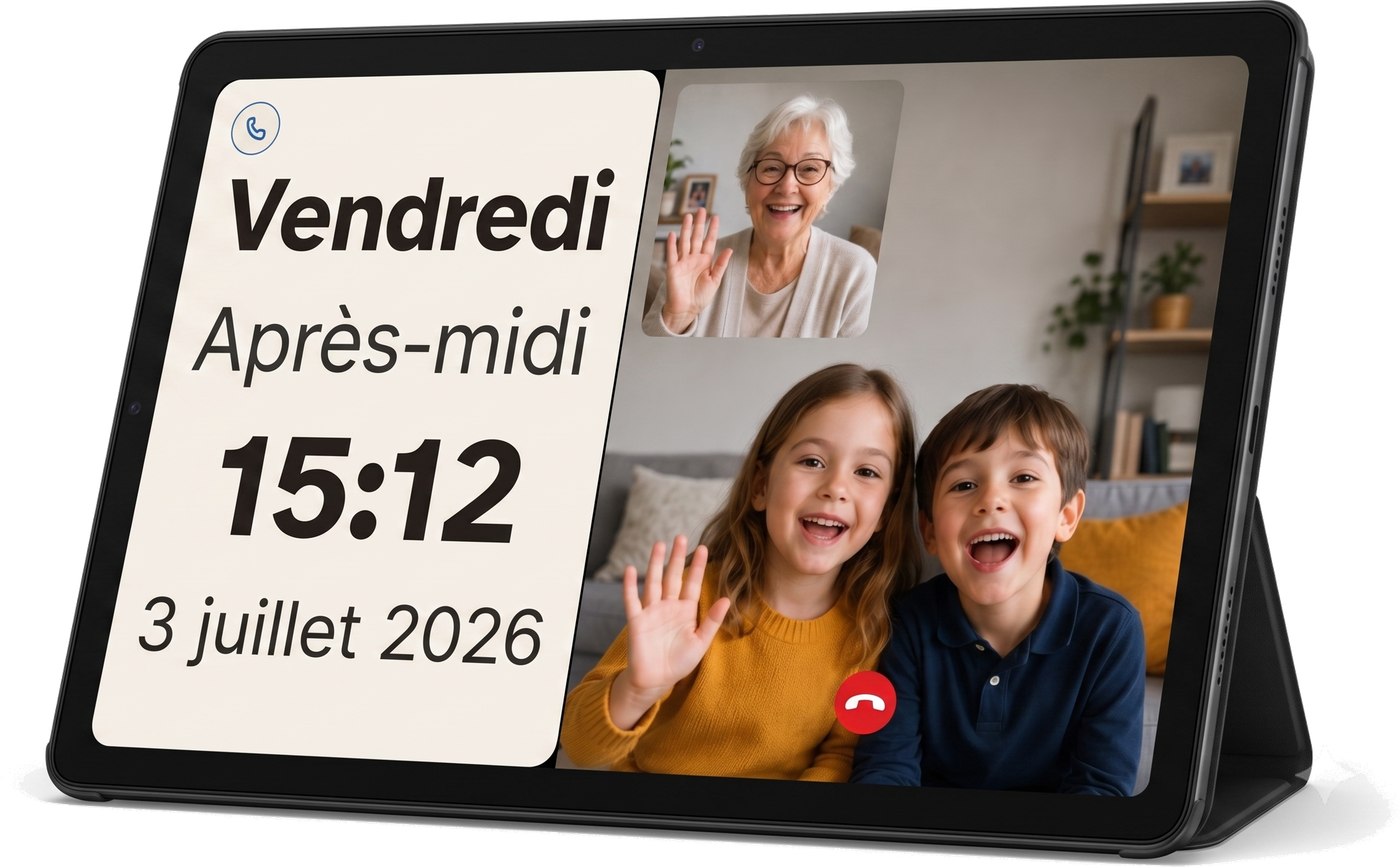
Il tablet posato accanto a voi è un orologio.
Vi indica l'ora, il giorno, la data.
A volte vi parla, con voce dolce.
- Quando la vostra famiglia vi manda una foto
appare in grande.
- Quando è l'ora della vostra medicina
ve lo ricorda.
- Quando la vostra famiglia vi chiama
l'immagine si accende da sola.
Non dovete imparare nulla.
Non dovete aprire nulla.
Non dovete cercare alcun pulsante.
Non potete rompere nulla.
Non potete sbagliare.
Tutto quello che succede sul tablet, la vostra famiglia può saperlo.
Buona giornata.
02 · Benvenuti03
Buongiorno, e benvenuti.
Ally Display e Ally Companion sono
due applicazioni che funzionano insieme. Ally Display
è sul tablet posato a casa della persona cara: sembra un orologio.
Ally Companion è sul vostro telefono: vi permette
di scrivere, inviare, chiamare, programmare.
Cosa cambia davvero
- Potete inviare una foto e sapere che è stata vista, senza chiedere.
- La persona cara riceve un promemoria delicato per la sua medicina, senza dover imparare a leggere una notifica.
- Potete videochiamarla: un solo gesto per rispondere — nessuno scorrimento, nessun pulsante verde da trovare.
- Vedete cosa succede durante la giornata — fatto, in arrivo, in ritardo — senza dover telefonare tre volte.
Per chi è pensato
Per una persona anziana che non ama i telefoni, che non ha voglia di imparare una nuova applicazione, e che merita di meglio di una cornice digitale.
E per voi, che pensate a lei dieci volte al giorno.
Il principio
Dal lato della persona cara, non cambia nulla.
Lo schermo resta l'orologio. Quando arriva un messaggio, appare
in grande, con una voce che lo legge. Quando il momento passa,
lo schermo ridiventa l'orologio. Nessun menu. Nessuno scorrimento.
Nessuna applicazione da aprire.
03 · Come funziona04
Due schermi, un solo legame.
L'idea sta in un'immagine: il tablet è passivo
a casa della persona cara. L'applicazione sul vostro telefono è attiva
dal vostro lato. Tutto passa da Internet, cifrato, ospitato in Svizzera.
Lato casa
Ally Display
L'app installata sul tablet della persona cara. Un orologio: l'ora, i promemoria del giorno, e i messaggi quando arrivano. Nessuno ha bisogno di "manovrarla".
⇄
Lato famiglia
Ally Companion
L'app sul vostro telefono. Scrivete, inviate, programmate, chiamate. Vedete cosa è successo durante la giornata.
Cosa succede automaticamente
- Il tablet si riaccende ogni mattina all'ora che avete scelto.
- Passa in riposo leggero la notte (schermo scuro, non spento).
- Segue l'ora, i fusi orari, l'ora legale.
- Si aggiorna da solo.
- Se il Wi-Fi cade, l'orologio continua a funzionare.
Cosa non succede mai
- Nessuna notifica a casa della persona cara. Nessun bip. Nessun bollino rosso.
- Nessun menu. Nessuna applicazione da aprire.
- Nessuna pubblicità. Nessun link verso l'esterno.

Installare Ally Companion
Inquadrate questo codice con la fotocamera del vostro telefono: vi porta
all'App Store o a Google Play secondo
il vostro apparecchio. Senza fotocamera a portata di mano, digitate
allydisplay.com/telecharger nel vostro browser.
04 · Primi passi05
Abbinare il tablet in 3 minuti.
Da fare una sola volta, idealmente a casa della persona cara
durante una visita. Vi serviranno il Wi-Fi di casa o una scheda SIM, e
il vostro telefono a portata di mano.
1
Collegate il tablet alla corrente e accendetelo.
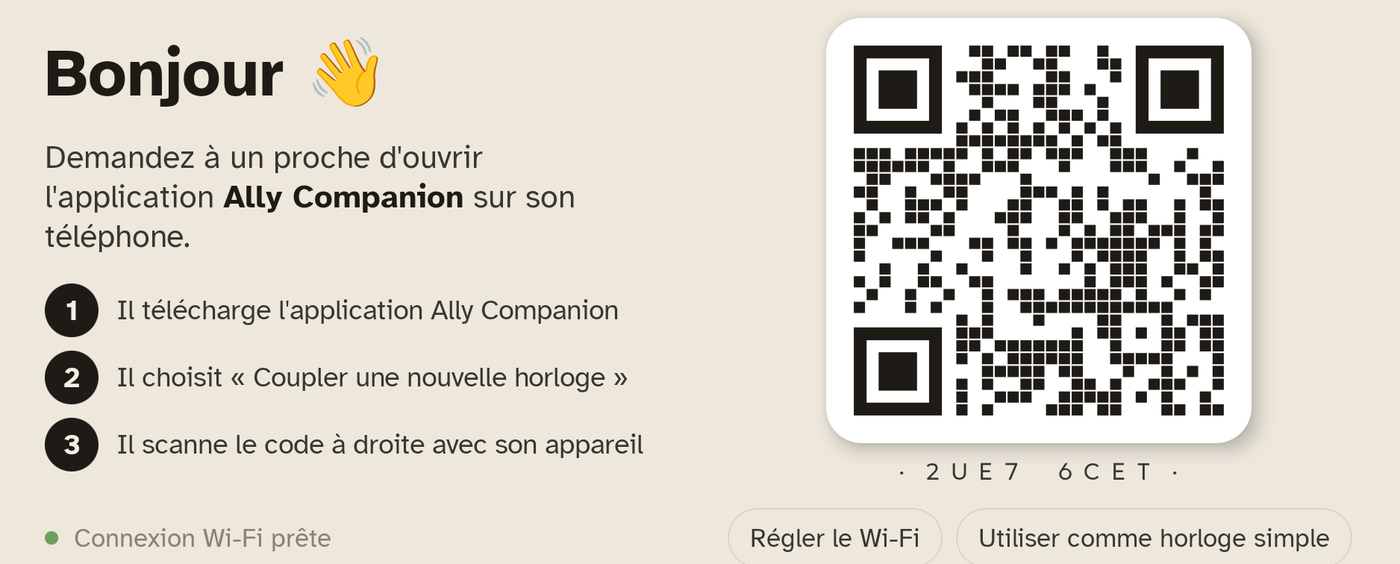
Si avvia da solo sulla schermata di abbinamento. Appare un grande "Buongiorno 👋", accompagnato da un codice QR.
2
Collegate il tablet al Wi-Fi di casa.
Se il tablet ha una scheda SIM (opzionale), può funzionare anche senza Wi-Fi.
3
Sul vostro telefono, aprite l'app Ally Companion (scaricabile dall'App Store o da Google Play).
Create il vostro account con il vostro indirizzo email. Scegliete una password che ricorderete.
4
Toccate « Abbinare un tablet » nell'app, e inquadrate il codice QR visualizzato sul tablet.
Pochi secondi dopo, l'orologio appare sul tablet. È tutto.
5
Date un nome alla casa (« Mamma », « Papà », « Nonna ») e al tablet (« Soggiorno », « Cucina »).
Questo nome appare nella vostra app per distinguere i tablet, se ne avete più di uno.
L'errore classico
Il Wi-Fi è l'unico vero prerequisito. Se in casa cambia il modem o la password, il tablet non riesce più a riconnettersi e bisognerà ricollegarlo alla nuova rete. Vedi pagina 18.
05 · Lato casa06
L'orologio, e quel che sa fare.
In uso normale, il tablet mostra in permanenza la schermata principale:
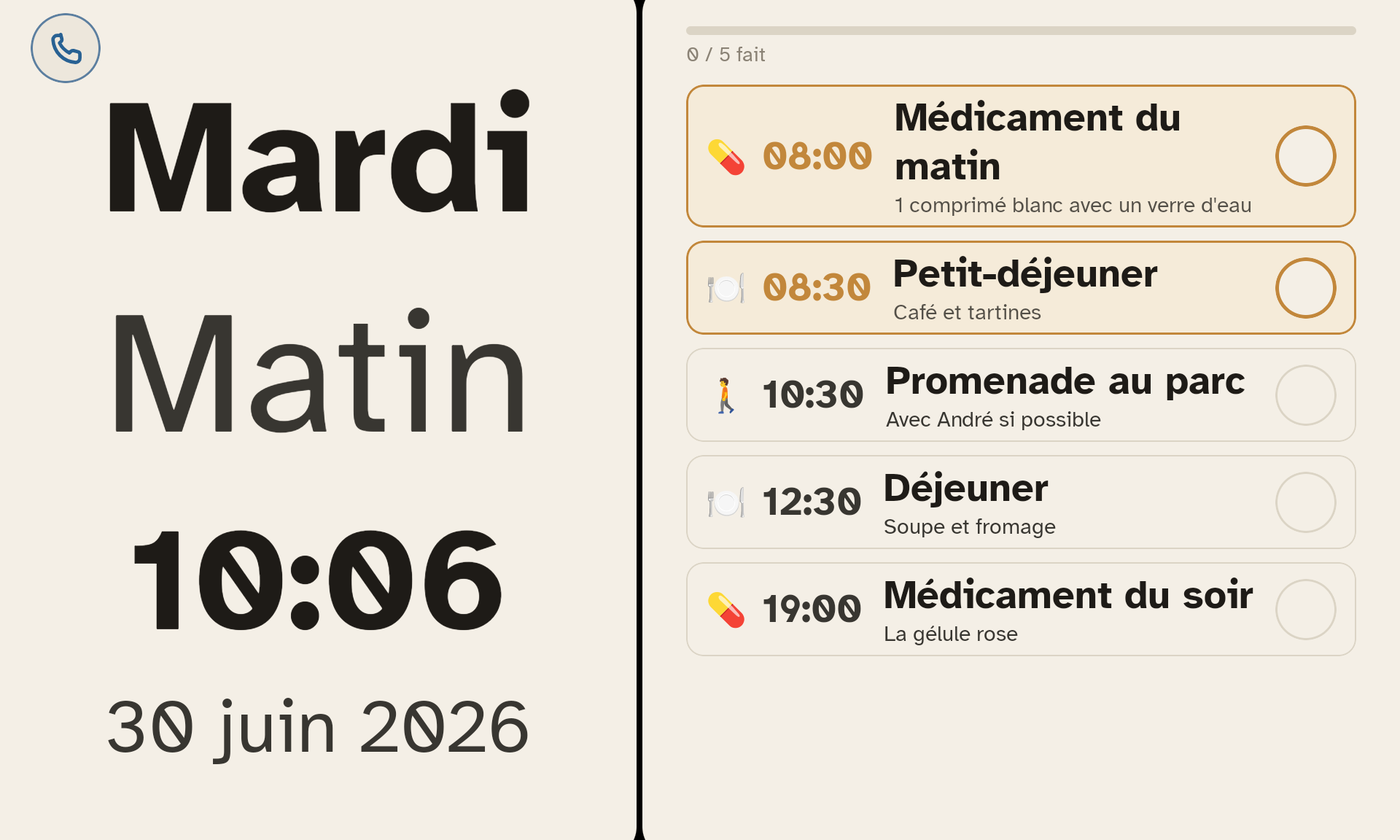
l'ora, il giorno, la data, e secondo le vostre impostazioni, le routine del giorno, o una presentazione di foto.
Cosa vede la persona cara, nell'ordine della giornata
- L'ora, in grande. Leggibile da tutto il soggiorno, senza occhiali.
- I promemoria. All'ora stabilita, la medicina o il pasto appare in grande con una campanella dolce. Un solo gesto per confermare: « Fatto ».
- I messaggi. Foto, voce, o entrambi. Il testo appare molto grande — la sua dimensione si adatta da sola alla lunghezza per restare ben leggibile. La voce viene letta automaticamente; un pulsante « Riascolta » per sentirla di nuovo.
- Le chiamate. Lo schermo si accende, si vede il volto di chi chiama. Un solo gesto per rispondere.
La modalità notte
Alle ore che stabilite voi (impostazione predefinita: 22–7), il tablet
passa in modalità notte: schermo molto scuro, quasi spento.
L'ora resta leggibile ma non sveglia nessuno. I promemoria e i
messaggi vengono silenziati, tranne una chiamata in arrivo.
L'annuncio dell'ora
Se alla persona cara piace sentire l'ora ad alta voce, potete attivare
l'annuncio vocale: a ogni ora esatta, ogni quarto d'ora o ogni 5 minuti. Disattivato in partenza.
06 · Inviare07
Una foto, una voce, due parole.
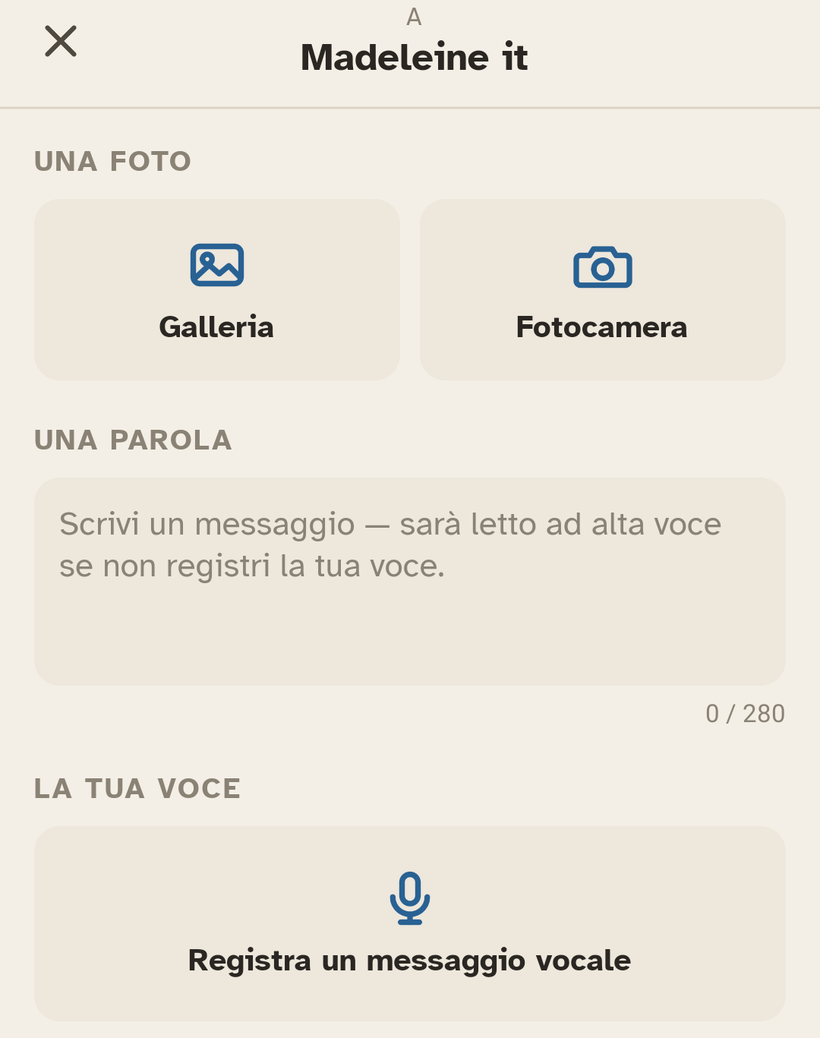
Nella schermata principale della vostra app, in basso, ci sono tre pulsanti:
✉️ Messaggio, 📞 Audio, 📹 Video.
Il primo serve a inviare un messaggio.
Foto + parole + voce — tutto in un solo invio
- Toccate ✉️.
- Scegliete una foto (dalla vostra galleria o scattatene una).
- Scrivete due parole — « Ciao mamma, pensiamo a te ». Oppure registrate la vostra voce: tenete premuto il pulsante del microfono.
- Toccate Invia.
Sul tablet, lo schermo mostra la vostra foto in grande, la vostra voce
si legge da sola, e — dopo 90 secondi — lo schermo ridiventa
l'orologio.
Consiglio
Se non registrate la vostra voce, l'app usa una voce di
sintesi dolce che legge il testo che avete scritto. Molto pratico
per due parole inviate dall'autobus.
Come sapere se è arrivato
Nella scheda Attività della vostra app, vedete:
- « Messaggio inviato » — è sul tablet.
- « Messaggio visto » — la persona cara ha toccato il messaggio sul suo tablet.
- « Messaggio non ancora visto » — non l'ha ancora toccato (tablet spento, offline, o messaggio non ancora aperto).
07 · Chiamate08
Una chiamata, un solo gesto.
La chiamata su Ally Display è volutamente semplice: il tablet suona
forte, mostra il vostro volto, e la persona cara tocca lo schermo una
volta per rispondere. Nessuno scorrimento verso destra, nessun pulsante verde
da centrare.
Avviare una videochiamata
- Nella schermata principale, toccate 📹 in basso.
- Il tablet della persona cara si mette a suonare e mostra il vostro nome.
- La persona cara tocca lo schermo una volta per rispondere.
- Per riattaccare, toccate il pulsante rosso in basso. Lo schermo della persona cara ridiventa l'orologio.
Chiamata solo audio
Il pulsante 📞 avvia una chiamata senza video. Utile se la
connessione è debole, o se il video non è comodo. Sul tablet, la persona cara vede la vostra
foto e sente la vostra voce.
Risposta automatica — opzionale, da attivare per ogni tablet
In partenza, il tablet non risponde da solo —
la persona cara resta padrona di chi entra nel suo soggiorno. Se lo
desiderate, attivate la risposta automatica per un
tablet preciso (il soggiorno, ma non la camera):
- Impostazioni → scegliere il tablet → Autorizzare la risposta automatica.
- L'opzione vale solo per quel tablet. Potete disattivarla in qualsiasi momento.
Forzare la risposta, durante una chiamata in corso
Se la persona cara non sente la suoneria e la risposta automatica
è autorizzata su quel tablet, un pulsante
« Far rispondere il tablet » appare nella vostra schermata
di chiamata. Toccatelo: parte un conto alla rovescia di 8 secondi,
che la persona cara può annullare toccando « Rifiuta ».
Alla fine, il tablet risponde da solo. Con più tablet, solo
quello che avete scelto risponde; gli altri
smettono di suonare.
L'uso giusto
La risposta automatica è utile per le stanze dove il tablet
è posato per restare in contatto (soggiorno, cucina). È
sconsigliata in camera da letto. Decidete tablet per tablet
; è disattivata in partenza ovunque.
08 · Chiamare dal tablet09
Quando è la persona cara a voler chiamare.
La chiamata non va in un senso solo. Nella schermata principale del
tablet, in alto a sinistra, un piccolo pulsante 📞 Chiama
permette alla persona cara di fare una chiamata senza dover comporre
un numero, senza dover aprire un'applicazione, senza dover
cercare un contatto.
Il gesto, lato tablet
- La persona cara tocca il pulsante 📞.
- Un écran calme s'affiche avec deux choix :
- « Tutti » — chiama tutti gli assistenti della casa allo stesso tempo.
- « Una persona in particolare » — mostra gli avatar (Elena, Marco, Camilla…) ; toccare la foto avvia la chiamata solo a quella persona.
Lato famiglia
- « Tutti » — l'app suona su tutti i telefoni della famiglia allo stesso tempo. Il primo che risponde prende la chiamata; gli altri vedono il messaggio « presa da Elena ».
- « Una persona in particolare » — suona solo il telefono scelto. Se la persona non risponde dopo 60 secondi, l'app continua a suonare — non si arrende.
Perché due scelte?
Molti momenti non sono urgenti. Vostra mamma vuole solo
parlare con la nipote un giovedì pomeriggio: « Tutti »
sarebbe eccessivo. Al contrario, certi pomeriggi si vuole
semplicemente essere sicuri che almeno una persona risponda — ed
è lì che la modalità ampia ha senso.
Importante
Ally Display non chiama i servizi di emergenza (144,
ambulanza, polizia). Per una caduta involontaria, un ictus, un
malore senza risveglio: un braccialetto di allarme medico (Spitex,
Croce Rossa) resta indispensabile. Ally Display vi mette in contatto
con la vostra famiglia, non sostituisce un dispositivo medico.
09 · Promemoria10
Medicine, pasti, compleanni.
Un promemoria appare sul tablet all'ora stabilita. La scheda
Promemoria ne raccoglie due tipi: quelli ricorrenti,
che tornano ogni settimana (medicina, pasto, passeggiata), e quelli
in arrivo, legati a una data precisa (un appuntamento, un
compleanno). Li create dal vostro telefono.
Un promemoria ricorrente, in 4 tocchi
- Scheda Promemoria → + Aggiungere una routine.
- Scegliete il tipo: 💊 Medicina · 🍽 Pasto · 🚶 Uscita · 🩺 Medico · 🔔 Altro.
- Scrivete il titolo (« Medicina del mattino », « Pranzo ») e una descrizione (facoltativa)
- Ora e giorni della settimana. Salvare.
Un compleanno, un appuntamento
- Scheda Promemoria → Compleanni & appuntamenti.
- Aggiungere un evento, poi il tipo: 🎂 Compleanno · 📅 Appuntamento · 🎉 Festa · 🔔 Altro.
- Il titolo (« Compleanno di Lea »), la data, e la ricorrenza — una sola volta o ogni anno.
- Quando mostrarlo: all'ora, o qualche ora prima. Salvare.
È un'opzione dei piani a pagamento.
Cosa succede, lato tablet
- 15 minuti prima dell'ora di un promemoria, la galleria di foto sparisce e i promemoria vengono mostrati.
- All'ora stabilita, lo schermo mostra il promemoria in grande (per esempio « 8:00 — Medicina del mattino ») con un carillon dolce.
- Due grandi pulsanti: « Fatto » o « Più tardi ».
- Se la persona cara non tocca nulla per 30 minuti, il promemoria passa a « mancato ». Voi ricevete una notifica.
- Un compleanno o un appuntamento appare con la sua icona e un solo pulsante, « Capito »: niente da confermare, mai segnalato come mancato.
Da evitare
Tre o quattro promemoria al giorno è l'ideale. Oltre, la persona cara
finisce per ignorarli — e il rilevamento dei mancati perde senso.
10 · Calendari condivisi11
Gli appuntamenti, sul tablet.
Collegate un calendario che tenete già (Google, iCloud, Outlook…) e
i suoi appuntamenti appaiono con discrezione sul tablet, accanto alle
routine. All'ora stabilita, l'appuntamento appare e viene letto ad alta voce.
È un'opzione dei piani a pagamento.
Ottenere l’indirizzo «iCal / ICS»
Google — da un computer (non nell’app mobile): calendar.google.com → passa il mouse sul tuo calendario → ⋮ → Impostazioni e condivisione → «Integra calendario» → copia l’«Indirizzo segreto in formato iCal» (finisce con basic.ics).
iCloud — nell’app Calendario (o su iCloud.com), condividi il calendario come «Calendario pubblico» poi copia il link. Inizia con webcal://: è normale, incollalo così com’è.
Outlook / Microsoft 365 — su outlook.com: Impostazioni → Calendario → Calendari condivisi, pubblica il calendario, poi copia il link ICS.
Collegare il calendario
- Nell'app: Impostazioni della casa → 📅 Collegare un calendario.
- Dategli un nome, incollate l'indirizzo iCal, scegliete un colore → Collegare.
- Lo stato passa a « Aggiornato » con il numero di appuntamenti in arrivo. Il pulsante « Aggiorna adesso » forza un aggiornamento.
Lato tablet
Gli appuntamenti appaiono con un bollino 🗓️, al loro
posto nella giornata. Quando un appuntamento ha un'ora di inizio e
di fine, le due appaiono una sopra l'altra, ben leggibili. Sono
informativi: nessun pulsante « Fatto », mai
segnalati come « mancati ». All'ora stabilita, il titolo viene letto ad alta voce,
poi lo schermo torna all'orologio.
Buono a sapersi
⚠️ Incolla il link esattamente com’è — non aggiungere nulla davanti. Un link iCloud che inizia con webcal:// si incolla così com’è; l’app lo capisce. Per Google, prendi l’«Indirizzo segreto in formato iCal» (finisce con basic.ics), non il link «pubblico» — e non condividerlo. Infine, i calendari si aggiornano solo ogni poche ore: un appuntamento appena aggiunto può metterci un momento a comparire.
11 · Seguire la giornata12
« Tutto bene. »
Oppure no.
La schermata principale della vostra app, in alto, mostra un grande riquadro
« Tutto bene » con, appena a destra, una piccola anteprima dal vivo
di quello che la persona cara vede in questo momento.
I tre stati del riquadro
🟢 Tutto bene
Tutte le routine in corso sono confermate. Il tablet è online.
🟡 Mancato
Una o più routine non sono state confermate in tempo. Toccate il riquadro per vedere quali.
🔴 Attenzione
Due routine mancate di seguito, o diverse ore senza alcun segno di attività. Ricevete una notifica sonora.
⚪ Offline
Il tablet non ha più il Wi-Fi da più di 10 minuti. Il riquadro indica « visto 23 min fa ».
L'anteprima dal vivo
L'anteprima mostra esattamente quello che il tablet visualizza in
questo momento: l'orologio, o un messaggio in corso, o la chiamata in corso.
Vedete anche la percentuale di batteria e lo stato « Dal vivo ».
La scheda « Attività »
Per vedere la cronologia ora per ora: chi ha inviato cosa, chi ha visto
cosa, quale routine è stata confermata e quando. Filtrabile per
tipo — Comunicazioni, Attività, Apparecchi, Casa.
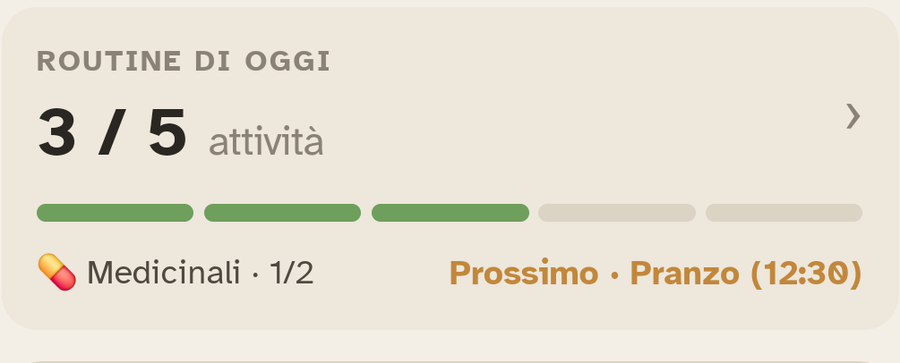
Appena sotto, il riquadro Routine del giorno riassume la giornata
a colpo d'occhio — 9 / 11 fatto. Toccatelo per il dettaglio: fatto,
in arrivo, in ritardo.
12 · Album condiviso13
L'album fotografico della famiglia.
Tutte le foto che voi (e gli altri assistenti) inviate sono
raccolte in un album comune, accessibile dalla scheda
Galleria.
Come funziona
- Ogni invio di foto appare nella galleria condivisa.
- Toccate una foto per ingrandirla, vedere chi l'ha inviata, e leggere il messaggio che l'accompagna.
- In alto a destra della foto ingrandita, due pulsanti: 👁 Nascondi o 🗑 Elimina dalla galleria.
- Una foto nascosta lascia la galleria e la presentazione del tablet, ma resta recuperabile: la scheda Nascoste permette di ripristinarla con un gesto.
- Una foto eliminata non riappare più nell'album; il messaggio d'origine, invece, resta visibile in Attività.
La presentazione sul tablet
Potete attivare una presentazione di foto accanto all'orologio:
le foto scorrono in silenzio, una nuova ogni 30 secondi.
Molto apprezzata quando la persona cara resta a lungo nella stessa stanza.
Per cambiare la frequenza di scorrimento o l'ordine di visualizzazione, andate nelle impostazioni.
Buono a sapersi
Con il piano Scoperta, l'album è limitato a 5 foto. Con i
piani Assistente e Famiglia, l'album è illimitato.
13 · Più assistenti14
Più persone care, una sola casa.
Potete essere in più a vegliare. Invitate un fratello, una sorella, un
figlio, il medico di famiglia — ognuno riceve i propri avvisi e
può inviare i propri messaggi.
Invitare una persona cara
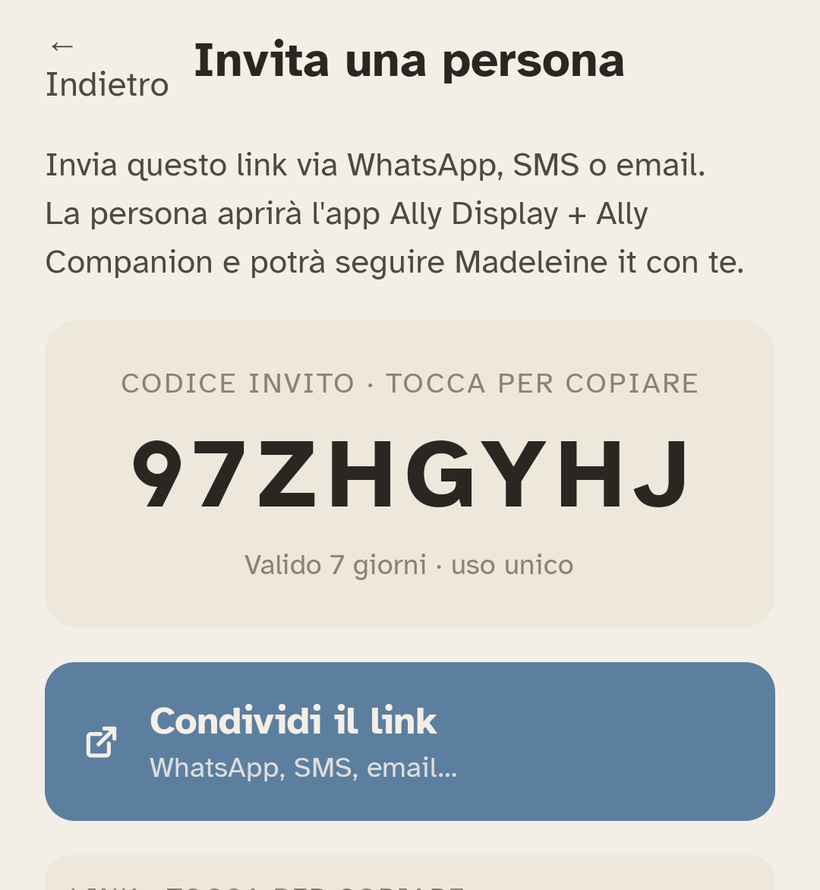
- Impostazioni → Casa → Invitare una persona.
- L'app crea un codice di 8 caratteri. Inviatelo alla persona per SMS, email, o WhatsApp.
- Lei scarica l'app, crea il suo account, e inserisce il codice. È nella casa in pochi secondi.
I ruoli
- Amministratore — la persona che ha abbinato il tablet. Può invitare, rimuovere, modificare le impostazioni, gestire l'abbonamento.
- Membro — può inviare messaggi, creare routine, vedere l'attività. Non può invitare né rimuovere altre persone, né modificare le impostazioni.
Passare l'amministrazione
Partite in vacanza e volete affidare l'amministrazione a vostra
sorella? Impostazioni → Casa → Passare l'amministrazione. Voi
diventate membro normale; lei prende il testimone. Reversibile.
Limiti per piano
Scoperta: 1 assistente. Assistente: 2 assistenti.
Famiglia: assistenti illimitati. Vedi pagina 17.
14 · Notifiche15
Cosa vi dice il telefono.
Ally Companion vi notifica poco e bene. L'idea non è di aggiungere
uno strato di stress — è di attirare la vostra attenzione quando,
e solo quando, conta.
Notifiche attive in partenza
- Routine mancata — la persona cara non ha confermato un promemoria all'ora prevista.
- Routine mancata 2 volte di seguito — escalation sonora, per non perderla nel rumore della giornata.
- Tablet offline — nessuna connessione da più di 30 minuti.
- Batteria scarica — meno del 20 %.
Notifiche disattivate in partenza
- Messaggio visto — la conferma che la persona cara ha toccato il vostro messaggio sul suo tablet. Attivatela se volete la serenità di una ricevuta di lettura.
- Routine confermata — ogni « Fatto ». Spesso troppo rumorosa; meglio consultare il riquadro « Tutto bene ».
Filtrare l'attività
Nella scheda Attività, il menu a tendina in alto permette di
mostrare solo quello che vi interessa:
Tutto · Comunicazioni · Attività · Apparecchi · Casa.
15 · Impostazioni16
Personalizzare senza complicare.
La grande maggioranza delle impostazioni si fa dal vostro telefono, nella
scheda Impostazioni. Il tablet, lui, non ha quasi nulla da regolare — gli
si dice solo "ecco cosa ci aspettiamo da te" e lui obbedisce.
Impostazioni del tablet (dal vostro telefono)
- Volume degli annunci — giorno e notte separatamente.
- Volume delle suonerie — chiamate e messaggi.
- Luminosità — giorno, e ora in cui inizia la modalità notte.
- Aspetto dell'orologio — sempre scuro, sempre chiaro, o automatico.
- Formato 24h / 12h.
- Carillon — scelta del suono per i messaggi, i promemoria, le chiamate.
- Annuncio dell'ora — Mai · Ogni ora · 15 minuti · 5 minuti.
Un'impostazione della casa: la lingua
La lingua — francese, tedesco, italiano, inglese e altre 9 —
si imposta una volta per la casa, in Impostazioni della casa, e
non tablet per tablet. Tutti i tablet della casa seguono, compresa
l'ora annunciata ad alta voce. Potete sceglierla anche prima
di aver abbinato il primo.
Impostazioni direttamente sul tablet
Per aprire il pannello delle impostazioni locali (Wi-Fi, connessione, stato):
tenete premuto in un punto qualsiasi dello schermo per
10 secondi. Il pannello si apre. Nessun codice PIN da ricordare,
nessun angolo preciso da centrare — la durata del tocco fa da
barriera contro le aperture accidentali della persona cara.
Piccolo consiglio
Al momento dell'abbinamento, prendetevi 5 minuti per passare in rassegna le
impostazioni principali: volumi, luminosità, modalità notte, lingua.
È più semplice farlo in presenza della persona cara che per telefono tre giorni dopo.
16 · Abbonamento & SIM17
Quanto costa, e cosa c'è dentro.
Tre piani, più un'opzione per le strutture (case di riposo, servizi di cura a domicilio, Spitex).
Potete cambiare piano in qualsiasi momento dall'app, in
Impostazioni → Abbonamento. Il pagamento si fa direttamente nell'applicazione.
Scoperta
Gratuito (per sempre)
- 1 account assistente
- Messaggi illimitati
- 5 foto
- 3 attività ricorrenti
- Videochiamate / audio: 5 min al mese
Assistente
9.- / mese o 90.- / anno
- 2 account assistente
- Messaggi illimitati
- Foto illimitate
- Routine illimitate
- Videochiamate / audio: 5 min al giorno
Famiglia (consigliato)
15.- / mese o 150.- / anno
- Account assistente illimitati
- Messaggi illimitati
- Foto illimitate
- Routine illimitate
- Videochiamate / audio illimitate
- Appuntamenti & eventi illimitati
Operatori sanitari
Su preventivo
- Multi-tablet
- Cruscotto centralizzato
- Registro esportabile
- SLA dedicato
Scheda SIM (opzionale)
Se in casa non c'è Wi-Fi o se non volete dipendere dal
Wi-Fi, potete aggiungere una scheda SIM 4G dedicata al tablet:
10.- / mese o 110.- / anno.
17 · Se qualcosa non va18
Niente panico. Davvero.
La grande maggioranza dei problemi si risolve riavviando il tablet. Ma ecco i casi concreti, per sintomo.
« Il tablet è offline »
- Verificate che il modem Wi-Fi sia acceso a casa della persona cara.
- Telefonatele e chiedetele di tenere premuto (10 secondi) in un punto qualsiasi dello schermo per aprire le impostazioni → Impostazioni Android (Wi-Fi, ora...).
- Il tablet chiede un codice di verifica. Si trova nell'applicazione Ally Companion → Impostazioni → La vostra casa → Nome del tablet → Codice del tablet
- Se la password è cambiata, bisogna ridigitarla. Altrimenti, riavviate il tablet (pressione lunga sul pulsante laterale).
« La persona cara non ha visto il mio messaggio »
Verificate la scheda Attività — se « messaggio inviato » ma non
« messaggio visto », forse la persona cara non era davanti al
tablet. Il messaggio resta visualizzato tra 30 s e 15 minuti, secondo la scelta fatta all'invio — dopo, non
appare più, ma resta nell'album fotografico se c'è un'immagine.
« La voce non funziona »
Nella vostra applicazione Ally Companion: Impostazioni → Tablet → Volume degli annunci. Se il volume è troppo basso, alzate il volume "annunci" (separato dal
volume delle suonerie).
« L'app dice "Server non disponibile" »
È un problema dalla nostra parte. Aspettate 1 o 2 minuti e riprovate.
Se persiste per più di 5 minuti, scriveteci a
hello@allydisplay.com.
Ripristinare tutto
In ultima istanza, potete ripristinare l'abbinamento dal
tablet (impostazioni locali → Ripristinare l'abbinamento) poi riabbinare.
Nessun dato viene perso dal lato famiglia.
18 · Riservatezza19
Chi vede cosa, e dove è conservato.
Ally Display è progettato e ospitato in Svizzera. Tutti i vostri dati — foto,
voce, messaggi, cronologia — sono cifrati in transito e conservati
su server in Svizzera.
Chi vede cosa
- Voi (e gli altri assistenti della casa) — tutto. Foto inviate, voci registrate, routine, stato degli apparecchi, cronologia dell'attività.
- La persona cara — solo quello che appare sul tablet: i messaggi ricevuti, i promemoria, le chiamate in corso.
- Noi (Senior Shop) — nulla dei contenuti. I nostri server conservano le vostre foto / voci ma nessuna persona da noi vi ha accesso. Vediamo i contatori tecnici (quanti messaggi, quando, dimensione) per fatturare il piano giusto.
- Nessun altro — i vostri dati non sono mai venduti, né condivisi con inserzionisti, né usati per addestrare modelli di IA.
I vostri diritti
- Eliminare il vostro account — Impostazioni → Il mio account → Eliminare. Dati cancellati entro 30 giorni.
- Richiesta dettagliata — allydisplay.com/account-deletion/ o hello@allydisplay.com.
In caso di decesso
Se la persona cara dovesse mancare, contattateci: archiviamo
la casa e fermiamo l'abbonamento, senza spese. Le foto e i messaggi
restano a vostra disposizione per 12 mesi, così potete
esportarli con calma.
19 · Contattarci20
Una domanda? Scriveteci.
Siamo una piccola squadra nella Svizzera romanda. Parlerete con una
persona, non con un robot. Rispondiamo in media in giornata.
L'editore
Ally Display è pubblicato da Senior Shop Sàrl,
Rue de la Boverie 40, 1530 Payerne, Svizzera. Progettato con famiglie,
assistenti e operatori sanitari — perché la distanza non sia più un
muro.
Per approfondire
Grazie
Avete questo manuale in mano perché accompagnate qualcuno a cui
volete bene. È prezioso. Se Ally Display vi fa guadagnare anche
solo una telefonata rassicurata al giorno — è il nostro obiettivo. Buon cammino.