Посібник
для родини.
Підключений годинник, що зберігає звʼязок із вашою близькою людиною. Ось як ним користуватися — з боку планшета і з боку телефона.
Українське видання · Швейцарія
allydisplay.com · hello@allydisplay.com
Підключений годинник, що зберігає звʼязок із вашою близькою людиною. Ось як ним користуватися — з боку планшета і з боку телефона.
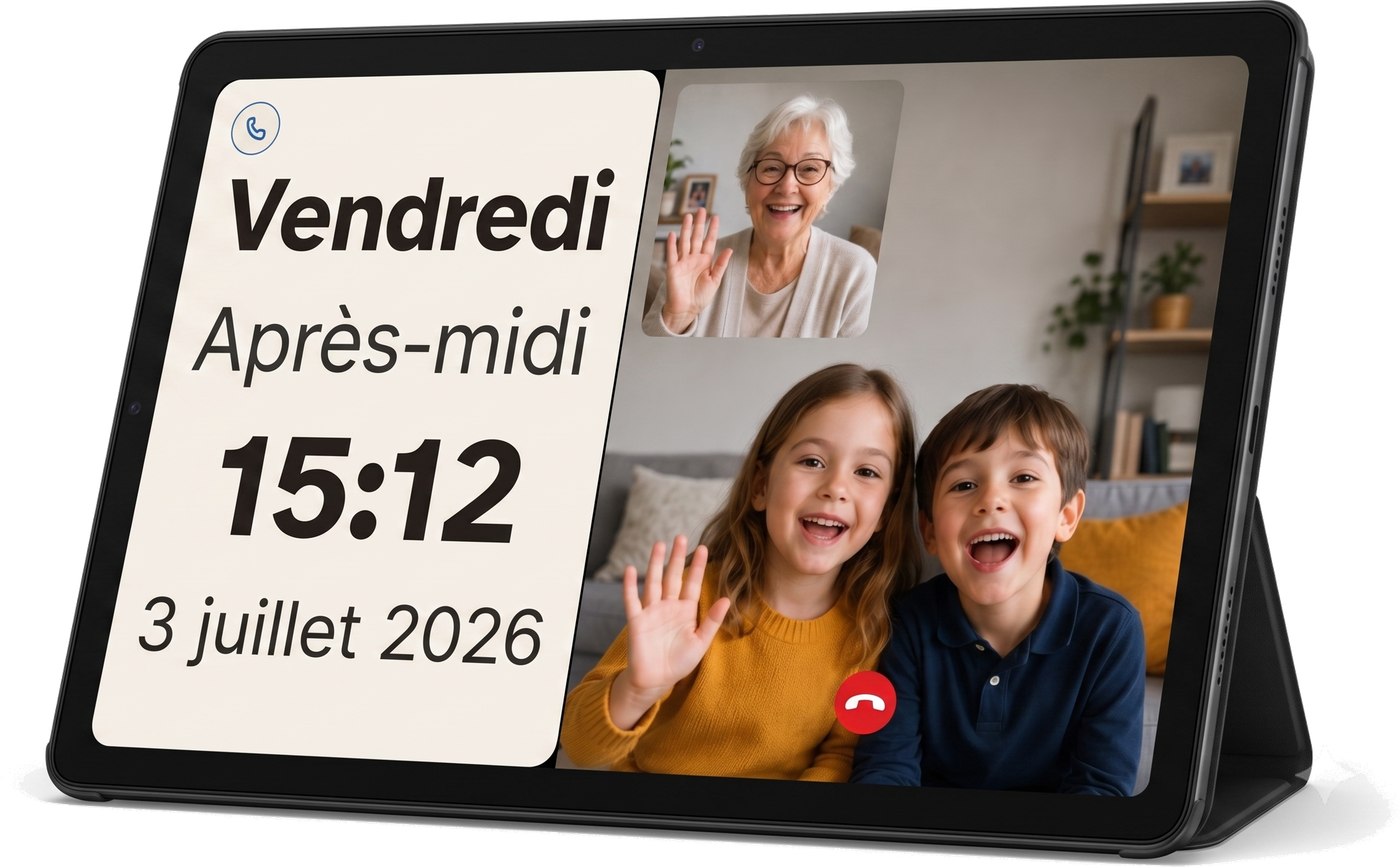
Планшет, що стоїть біля вас, — це годинник.
Він показує вам час, день, дату. Іноді він говорить із вами лагідним голосом.
Вам нічого не треба вчити. Вам нічого не треба відкривати. Вам не треба шукати жодної кнопки.
Ви нічого не можете зламати.
Ви не можете помилитися.
Усе, що відбувається на планшеті, ваша родина теж може знати.
Гарного вам дня.
Ally Display і Ally Companion — це два застосунки, що працюють разом. Ally Display стоїть на планшеті в оселі вашої близької людини: він схожий на годинник. Ally Companion живе у вашому телефоні: він дозволяє писати, надсилати, телефонувати, планувати.
Для літньої людини, яка не любить телефонів, не має бажання вчити новий застосунок і заслуговує на більше, ніж цифрова фоторамка.
І для вас, хто думає про неї десять разів на день.
З боку вашої близької людини не змінюється нічого. Екран лишається годинником. Коли надходить повідомлення, воно зʼявляється на весь екран, і голос його читає. Коли мить минає, екран знову стає годинником. Жодних меню. Жодного гортання. Жодних застосунків, які треба відкривати.
Уся думка вміщується в одну картинку: планшет пасивний в оселі вашої близької людини. Застосунок у вашому телефоні активний з вашого боку. Усе йде через інтернет, у зашифрованому вигляді, на серверах у Швейцарії.
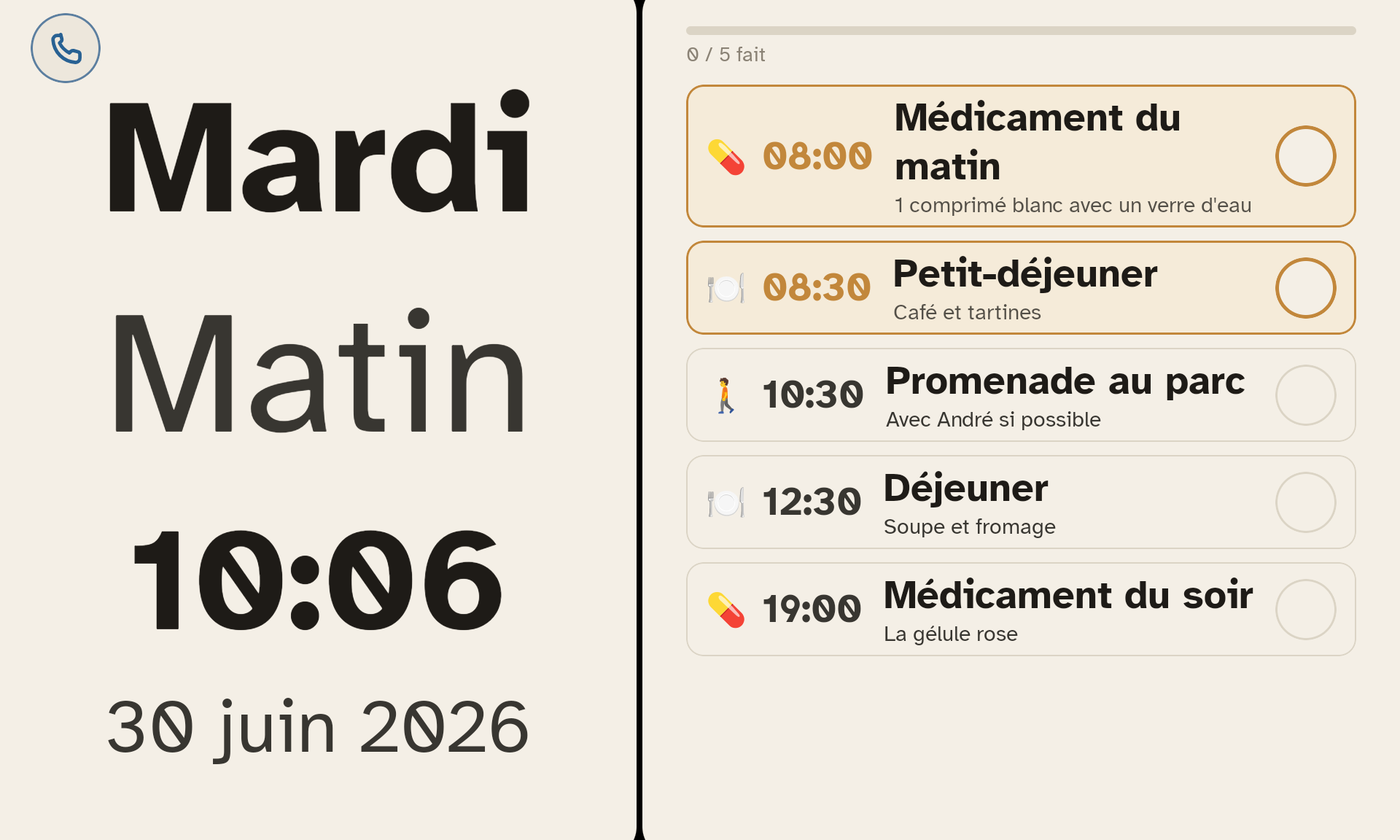
Застосунок на планшеті вашої близької людини. Годинник: час, нагадування дня і повідомлення, коли вони надходять. Нікому не треба ним «керувати».
Застосунок у вашому телефоні. Ви пишете, надсилаєте, плануєте, телефонуєте. Ви бачите, що було за день.
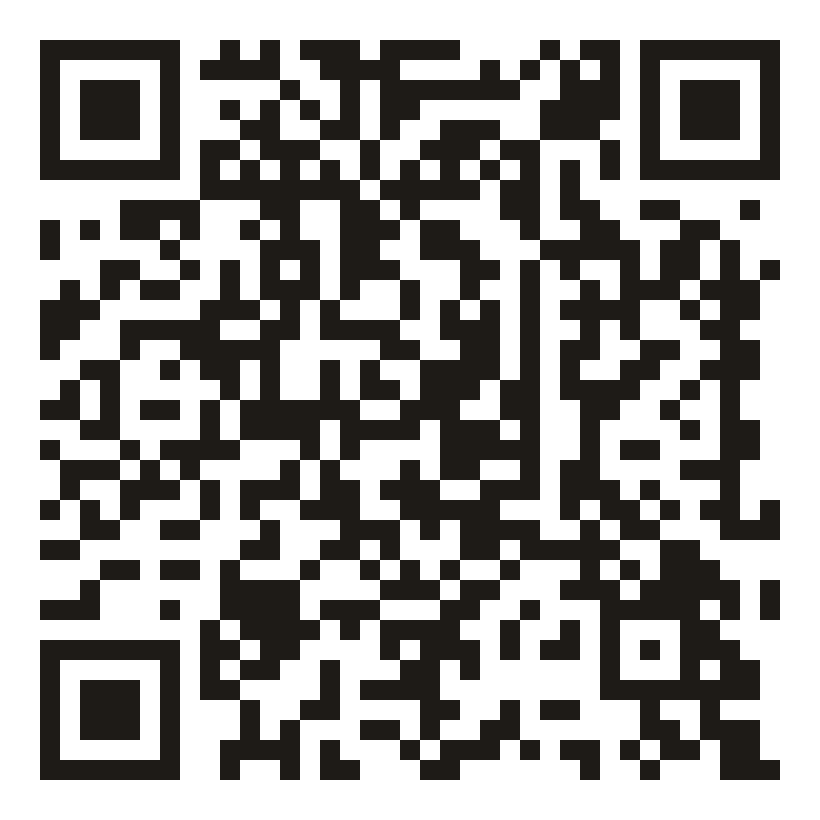
Наведіть камеру телефона на цей код: він приведе вас до App Store або до Google Play, залежно від вашого пристрою. Якщо камери немає під рукою, наберіть allydisplay.com/telecharger у браузері.
Робиться один-єдиний раз, найкраще в оселі близької людини під час візиту. Знадобляться домашній Wi-Fi або SIM-картка і ваш телефон під рукою.
Увімкніть планшет у мережу та ввімкніть його.
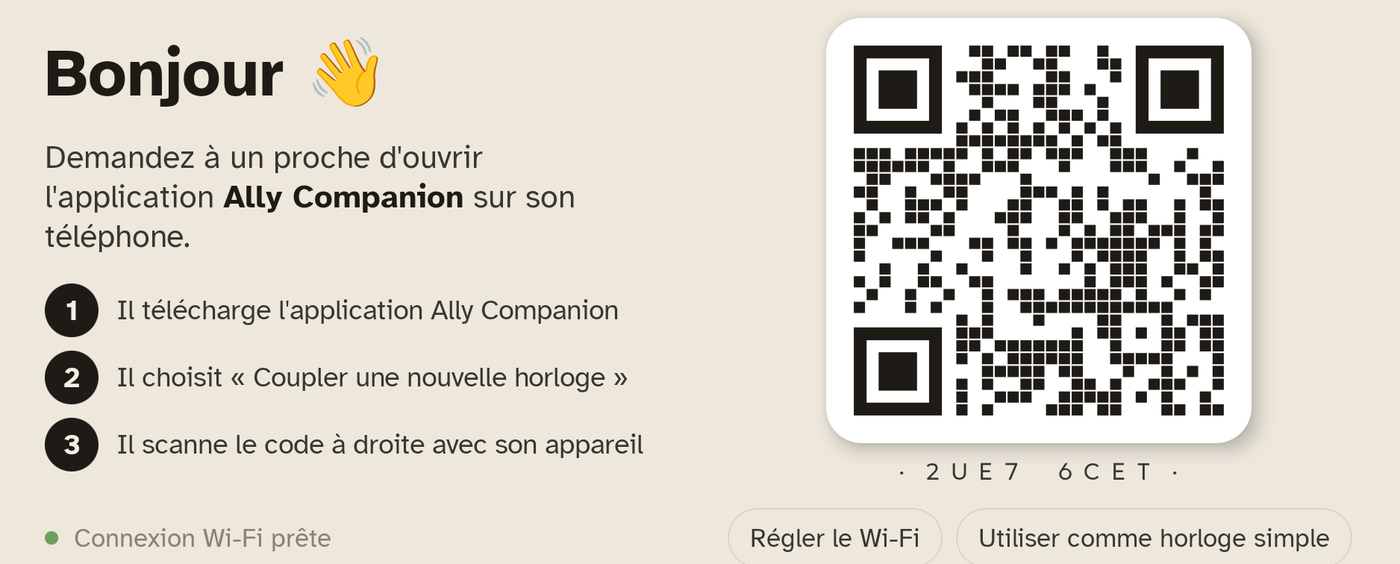
Він сам запускається на екрані привʼязки. Зʼявляється велике «Доброго дня 👋» і поруч QR-код.
Підключіть планшет до домашнього Wi-Fi.
Якщо в планшеті є SIM-картка (за бажанням), він може працювати і без Wi-Fi.
У телефоні відкрийте застосунок Ally Companion (завантажується з App Store або Google Play).
Створіть обліковий запис зі своєю електронною адресою. Оберіть пароль, який запамʼятаєте.
Торкніться «Привʼязати планшет» у застосунку та відскануйте QR-код на екрані планшета.
За кілька секунд на планшеті зʼявиться годинник. Готово.
Дайте назву оселі («Мама», «Тато», «Бабуся») і планшету («Вітальня», «Кухня»).
Ця назва видно у вашому застосунку, щоб розрізняти планшети, якщо їх кілька.
Wi-Fi — єдина справжня умова. Якщо вдома зміниться роутер або пароль, планшет більше не зможе підключитися і його доведеться підключити до нової мережі. Див. сторінку 18.
У звичайній роботі планшет постійно показує головний екран: час, день, дату, а за вашими налаштуваннями — справи дня або показ світлин.
У задані вами години (типово 22:00–7:00) планшет переходить у нічний режим: екран дуже темний, майже погаслий. Час лишається розбірливим, але нікого не будить. Нагадування й повідомлення приглушуються, окрім вхідного дзвінка.
Якщо вашій близькій людині подобається чути час уголос, можна ввімкнути голосове оголошення: щорівної години, щочверть години або кожні 5 хвилин. Типово вимкнено.
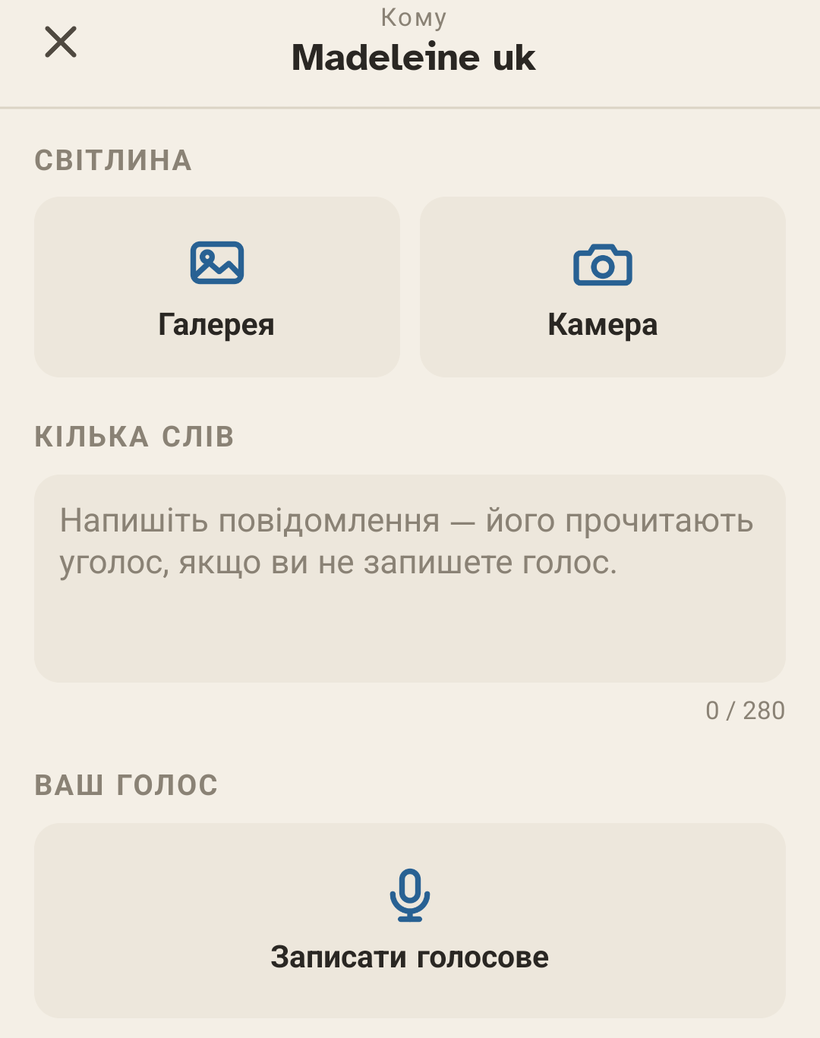
На головному екрані вашого застосунку внизу три кнопки: ✉️ Повідомлення, 📞 Аудіо, 📹 Відео. Перша слугує для надсилання повідомлення.
На планшеті екран показує вашу світлину на весь розмір, ваш голос читається сам, а — за 90 секунд — екран знову стає годинником.
Якщо ви не записуєте голос, застосунок бере лагідний синтезований голос, який читає набраний вами текст. Дуже зручно для кількох слів, надісланих з автобуса.
На вкладці Події вашого застосунку ви бачите:
Дзвінок в Ally Display навмисно простий: планшет гучно дзвонить, показує ваше обличчя, і ваша близька людина один раз торкається екрана, щоб відповісти. Жодного гортання праворуч, жодної зеленої кнопки, у яку треба поцілити.
Кнопка 📞 починає дзвінок без відео. Корисно, якщо звʼязок слабкий або відео незручне. На планшеті ваша близька людина бачить вашу світлину і чує ваш голос.
Типово планшет не відповідає сам — ваша близька людина сама вирішує, хто входить до її вітальні. Якщо хочете, увімкніть автовідповідь для одного конкретного планшета (вітальня, але не спальня):
Якщо ваша близька людина не помічає дзвінка, а автовідповідь на цьому планшеті дозволена, на вашому екрані дзвінка зʼявляється кнопка «Нехай планшет відповість». Торкніться її: піде відлік 8 секунд, який ваша близька людина може скасувати, торкнувшись «Відхилити». Наприкінці планшет відповідає сам. Якщо планшетів кілька, відповість лише обраний вами; решта перестане дзвонити.
Автовідповідь корисна в кімнатах, де планшет стоїть заради звʼязку (вітальня, кухня). У спальні вона не рекомендується. Ви вирішуєте для кожного планшета окремо ; всюди вона типово вимкнена.
Дзвінок іде не лише в один бік. На головному екрані планшета, ліворуч угорі, невелика кнопка 📞 Зателефонувати дозволяє вашій близькій людині зателефонувати, не набираючи номера, не відкриваючи застосунку, не шукаючи контакту.
Багато митей не є терміновими. Ваша мама просто хоче поговорити з онукою у четвер пополудні: «Усім» було б занадто. І навпаки, іншого дня просто хочеться бути певним, що бодай хтось відповість — і ось тоді широкий режим має сенс.
Ally Display не телефонує до екстрених служб (144, швидка, поліція). При падінні, інсульті чи втраті свідомості браслет медичної тривоги (Spitex, Червоний Хрест) лишається необхідним. Ally Display повʼязує вас із родиною, він не замінює медичний виріб.
Нагадування зʼявляється на планшеті у визначену годину. Вкладка Нагадування збирає два види: повторювані, що повертаються щотижня (ліки, їжа, прогулянка), і найближчі, привʼязані до точної дати (візит, день народження). Ви створюєте їх зі свого телефона.
Це можливість платних тарифів.
Три-чотири нагадування на день — ідеально. Більше — і ваша близька людина почне їх не помічати, а відстеження пропусків втратить сенс.
Підключіть календар, який ви вже ведете (Google, iCloud, Outlook…), і його події лагідно зʼявляться на планшеті поруч зі справами. У визначену годину подія показується і читається вголос. Це можливість платних тарифів.
Google — з комп’ютера (не в мобільному застосунку): calendar.google.com → наведіть на свій календар → ⋮ → Налаштування та спільний доступ → «Інтегрувати календар» → скопіюйте «Секретну адресу у форматі iCal» (закінчується на basic.ics).
iCloud — у застосунку Календар (або на iCloud.com) відкрийте спільний доступ до календаря як «Загальнодоступний календар» і скопіюйте посилання. Воно починається з webcal://: це нормально, вставте його як є.
Outlook / Microsoft 365 — на outlook.com: Налаштування → Календар → Спільні календарі, опублікуйте календар і скопіюйте посилання ICS.
Події показуються зі значком 🗓️, на своєму місці протягом дня. Якщо в події є час початку і завершення, обидва показуються один під одним, великими й розбірливими. Вони лише для відома: без кнопки «Зроблено», ніколи не позначаються як «пропущені». У визначену годину назва читається вголос, а потім екран повертається до годинника.
⚠️ Вставте посилання точно як є — нічого не додавайте на початку. Посилання iCloud, що починається з webcal://, вставляють як є; застосунок його розуміє. Для Google візьміть «Секретну адресу у форматі iCal» (закінчується на basic.ics), а не «загальнодоступне» посилання — і не діліться ним. Нарешті, календарі оновлюються лише раз на кілька годин: щойно додана зустріч може з’явитися не одразу.
Головний екран вашого застосунку показує вгорі великий блок «Усе гаразд», а одразу праворуч — маленький живий знімок того, що ваша близька людина бачить просто зараз.
Усі справи на сьогодні підтверджені. Планшет на звʼязку.
Одну чи кілька справ не підтверджено вчасно. Торкніться блока, щоб побачити які.
Дві справи пропущено поспіль або кілька годин без жодної ознаки активності. Ви отримуєте звукове сповіщення.
Планшет без Wi-Fi понад 10 хвилин. Блок показує «бачили 23 хв тому».
Знімок показує саме те, що планшет відображає просто зараз: годинник, повідомлення, що триває, або поточний дзвінок. Видно також заряд батареї і стан «В ефірі».
Щоб переглянути історію година за годиною: хто що надіслав, хто що побачив, яку справу і коли підтверджено. З добором за видом — Спілкування, Завдання, Пристрої, Оселя.
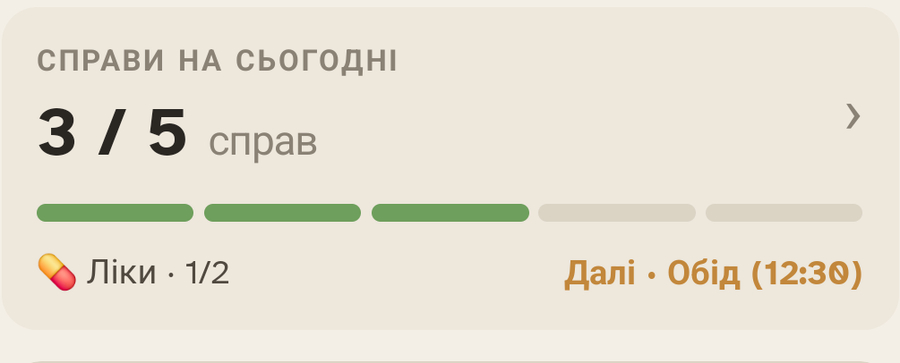
Одразу під ним блок Справи дня підсумовує день одним поглядом — 9 / 11 зроблено. Торкніться для подробиць: зроблено, попереду, із запізненням.
Усі світлини, які надсилаєте ви (та інші близькі), збираються у спільний альбом, доступний із вкладки Галерея.
Поруч із годинником можна ввімкнути показ світлин: знімки змінюють один одного беззвучно, новий кожні 30 секунд. Дуже цінують, коли ваша близька людина довго перебуває в одній кімнаті.
Щоб змінити частоту зміни або порядок показу, зайдіть у налаштування.
На тарифі «Знайомство» альбом обмежений 5 світлинами. На тарифах «Поруч» і «Родина» альбом без обмежень.
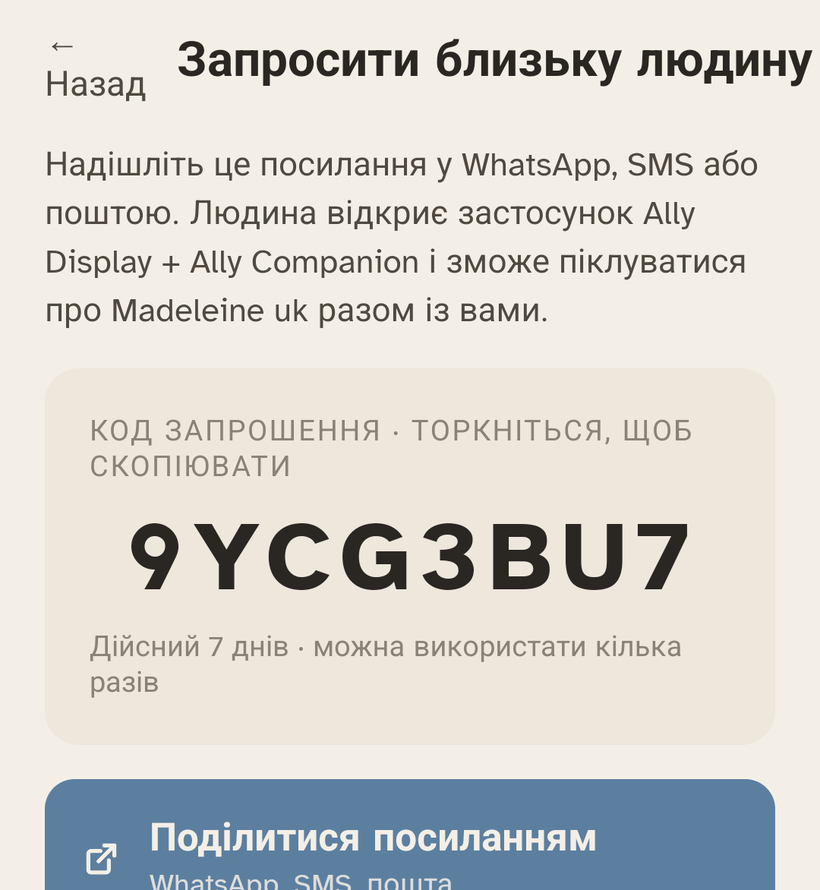
Наглядати можуть кілька людей. Запросіть брата, сестру, дитину, сімейного лікаря — кожен отримує свої сповіщення і може надсилати свої повідомлення.
Їдете у відпустку і хочете довірити керування сестрі? Налаштування → Оселя → Передати керування. Ви стаєте звичайним учасником, вона приймає справи. Оборотно.
Знайомство: 1 близька людина. Поруч: 2 близькі людини. Родина: близькі без обмежень. Див. сторінку 17.
Ally Companion сповіщає рідко і по суті. Мета не в тому, щоб додати шар тривоги — а в тому, щоб привернути вашу увагу тоді, і тільки тоді, коли це важливо.
На вкладці Події спадне меню вгорі дозволяє показувати лише те, що вам цікаво: Усе · Спілкування · Завдання · Пристрої · Оселя.
Переважна більшість налаштувань робиться з вашого телефона, на вкладці Налаштування. На самому планшеті налаштовувати майже нічого — йому просто кажуть «ось чого ми від тебе чекаємо», і він слухається.
Мова — французька, німецька, італійська, англійська і ще 9 — задається один раз для оселі, у розділі Налаштування оселі, а не для кожного планшета окремо. Усі планшети в оселі йдуть за нею, включно з часом, що оголошується вголос. Обрати її можна навіть до того, як ви привʼязали перший планшет.
Щоб відкрити місцеву панель налаштувань (Wi-Fi, звʼязок, стан): затримайте палець у будь-якому місці екрана на 10 секунд. Панель відкриється. Жодного PIN-коду памʼятати не треба, жодного точного кутка шукати не треба — тривалість дотику слугує захистом від випадкового відкриття вашою близькою людиною.
У мить привʼязки приділіть 5 хвилин перегляду основних налаштувань: гучність, яскравість, нічний режим, мова. Це простіше зробити при вашій близькій людині, ніж телефоном через три дні.
Три тарифи і окремий варіант для установ (будинки для літніх, служби догляду вдома, Spitex). Змінити тариф можна будь-якої миті із застосунку, у розділі Налаштування → Передплата. Оплата проходить просто в застосунку.
Безкоштовно (назавжди)
9.- / міс. або 90.- / рік
15.- / міс. або 150.- / рік
За запитом
Якщо вдома немає Wi-Fi або ви не хочете від нього залежати, до планшета можна додати окрему SIM-картку 4G: 10.- / міс. або 110.- / рік.
Переважна більшість негараздів розвʼязується перезапуском планшета. Але ось конкретні випадки, за ознаками.
Подивіться вкладку Події — якщо стоїть «повідомлення надіслано», але немає «повідомлення переглянуто», можливо, вашої близької людини не було перед планшетом. Повідомлення тримається на екрані від 30 с до 15 хвилин, залежно від того, що ви обрали при надсиланні — після цього воно більше не показується, але лишається у фотоальбомі, якщо там було зображення.
У вашому застосунку Ally Companion: Налаштування → Планшет → Гучність оголошень. Якщо гучність надто мала, підніміть гучність «оголошень» (вона окрема від гучності дзвінків).
Це негаразд на нашому боці. Зачекайте 1–2 хвилини і спробуйте знову. Якщо триває понад 5 хвилин, напишіть нам на hello@allydisplay.com.
У крайньому разі привʼязку можна скинути із самого планшета (місцеві налаштування → Скинути привʼязку) і привʼязати заново. На боці родини нічого не втрачається.
Ally Display розроблено і розміщено у Швейцарії. Усі ваші дані — світлини, голос, повідомлення, історія — шифруються під час передавання і зберігаються на серверах у Швейцарії.
Якщо вашої близької людини не стане, звʼяжіться з нами: ми помістимо оселю в архів і зупинимо передплату, без плати. Світлини й повідомлення лишаються у вашому розпорядженні 12 місяців, щоб ви могли вивантажити їх у своєму темпі.
Ми невелика команда у французькій Швейцарії. Ви говоритимете з людиною, а не з роботом. У середньому відповідаємо протягом дня.
Ally Display видає компанія Senior Shop Sàrl, Rue de la Boverie 40, 1530 Payerne, Швейцарія. Створено разом із родинами, близькими та медичними працівниками — щоб відстань перестала бути стіною.
Ви тримаєте цей посібник, бо дбаєте про того, кого любите. Це дорогого варте. Якщо Ally Display подарує вам бодай один спокійний дзвінок на день — нашої мети досягнуто. Доброї дороги.