← Αρχική

Ally Display
Εγχειρίδιο · 2026
Το εγχειρίδιο
της οικογένειας.
Το συνδεδεμένο ρολόι που κρατά τον δεσμό με το αγαπημένο σας πρόσωπο.
Δείτε πώς χρησιμοποιείται — από την πλευρά του tablet
και του τηλεφώνου.
01 · Να το διαβάσετε μαζί02
Αυτή η σελίδα είναι για εσάς.
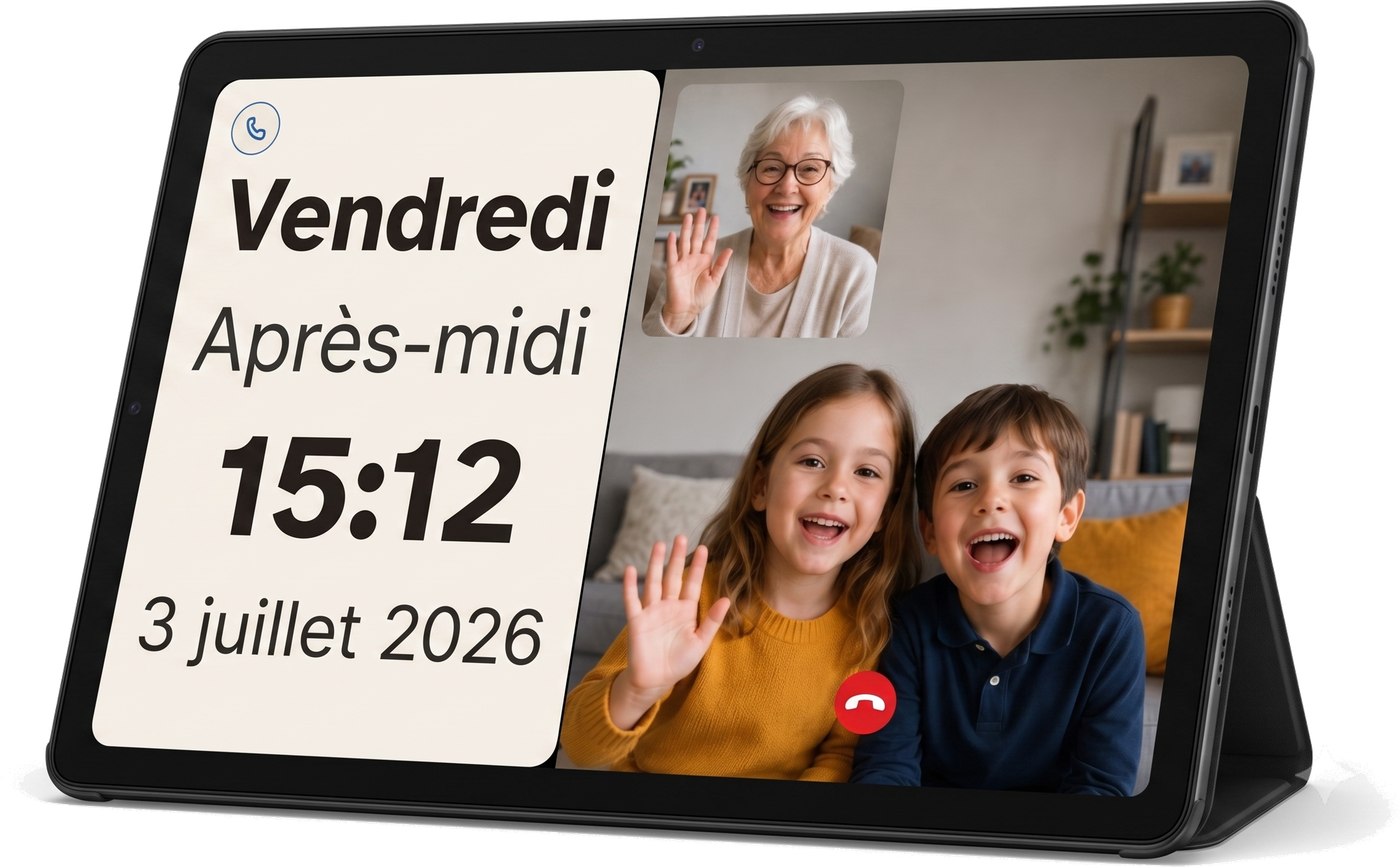
Το tablet δίπλα σας είναι ένα ρολόι.
Σας δείχνει την ώρα, την ημέρα, την ημερομηνία.
Καμιά φορά σας μιλάει, με απαλή φωνή.
- Όταν η οικογένειά σας στέλνει μια φωτογραφία
εμφανίζεται μεγάλη στην οθόνη.
- Όταν είναι ώρα για το φάρμακό σας
σας το θυμίζει.
- Όταν σας καλεί η οικογένειά σας
η εικόνα ανάβει μόνη της.
Δεν έχετε τίποτα να μάθετε.
Δεν έχετε τίποτα να ανοίξετε.
Δεν έχετε κανένα κουμπί να ψάξετε.
Δεν μπορείτε να χαλάσετε τίποτα.
Δεν μπορείτε να κάνετε λάθος.
Ό,τι συμβαίνει στο tablet, μπορεί να το ξέρει και η οικογένειά σας.
Καλή σας ημέρα.
02 · Καλώς ήρθατε03
Γεια σας, και καλώς ήρθατε.
Το Ally Display και το Ally Companion είναι
δύο εφαρμογές που δουλεύουν μαζί. Το Ally Display
βρίσκεται στο tablet στο σπίτι του αγαπημένου σας προσώπου: μοιάζει με ρολόι.
Το Ally Companion βρίσκεται στο τηλέφωνό σας: σας επιτρέπει
να γράφετε, να στέλνετε, να καλείτε, να προγραμματίζετε.
Τι αλλάζει πραγματικά
- Μπορείτε να στείλετε μια φωτογραφία και να ξέρετε ότι την είδαν, χωρίς να ρωτήσετε.
- Το αγαπημένο σας πρόσωπο δέχεται μια ήπια υπενθύμιση για το φάρμακο, χωρίς να χρειάζεται να μάθει να διαβάζει ειδοποιήσεις.
- Μπορείτε να το καλέσετε με βίντεο: μία κίνηση για να απαντήσει — χωρίς σύρσιμο, χωρίς πράσινο κουμπί να βρει.
- Βλέπετε τι γίνεται μέσα στην ημέρα — έγινε, έρχεται, καθυστερεί — χωρίς να τηλεφωνήσετε τρεις φορές.
Για ποιον φτιάχτηκε
Για έναν ηλικιωμένο άνθρωπο που δεν συμπαθεί τα τηλέφωνα, που δεν έχει όρεξη να μάθει μια καινούργια εφαρμογή, και που αξίζει κάτι καλύτερο από μια ψηφιακή κορνίζα.
Και για εσάς, που τον σκέφτεστε δέκα φορές την ημέρα.
Η αρχή
Από την πλευρά του αγαπημένου σας προσώπου, τίποτα δεν αλλάζει.
Η οθόνη παραμένει ρολόι. Όταν φτάνει ένα μήνυμα, εμφανίζεται
μεγάλο, με μια φωνή να το διαβάζει. Όταν περάσει η στιγμή,
η οθόνη ξαναγίνεται ρολόι. Χωρίς μενού. Χωρίς σύρσιμο.
Χωρίς εφαρμογή να ανοίξει.
03 · Πώς λειτουργεί04
Δύο οθόνες, ένας δεσμός.
Η ιδέα χωράει σε μία εικόνα: το tablet είναι παθητικό
στο σπίτι του αγαπημένου σας προσώπου. Η εφαρμογή στο τηλέφωνό σας είναι ενεργή
από τη δική σας πλευρά. Όλα περνούν από το διαδίκτυο, κρυπτογραφημένα, σε διακομιστές στην Ελβετία.
Στο σπίτι
Ally Display
Η εφαρμογή στο tablet του αγαπημένου σας προσώπου. Ένα ρολόι: η ώρα, οι υπενθυμίσεις της ημέρας, και τα μηνύματα όταν φτάνουν. Κανείς δεν χρειάζεται να το «χειριστεί».
⇄
Στην οικογένεια
Ally Companion
Η εφαρμογή στο τηλέφωνό σας. Γράφετε, στέλνετε, προγραμματίζετε, καλείτε. Βλέπετε τι έγινε μέσα στην ημέρα.
Τι γίνεται αυτόματα
- Το tablet ξυπνά κάθε πρωί την ώρα που εσείς επιλέξατε.
- Τη νύχτα περνά σε ήπια ανάπαυση (σκοτεινή οθόνη, όχι σβηστή).
- Παρακολουθεί την ώρα, τις ζώνες ώρας, τη θερινή ώρα.
- Ενημερώνεται μόνο του.
- Αν πέσει το Wi-Fi, το ρολόι συνεχίζει να λειτουργεί.
Τι δεν γίνεται ποτέ
- Καμία ειδοποίηση στο σπίτι του αγαπημένου σας προσώπου. Κανένα μπιπ. Καμία κόκκινη κουκκίδα.
- Κανένα μενού. Καμία εφαρμογή να ανοίξει.
- Καμία διαφήμιση. Κανένας σύνδεσμος προς τα έξω.
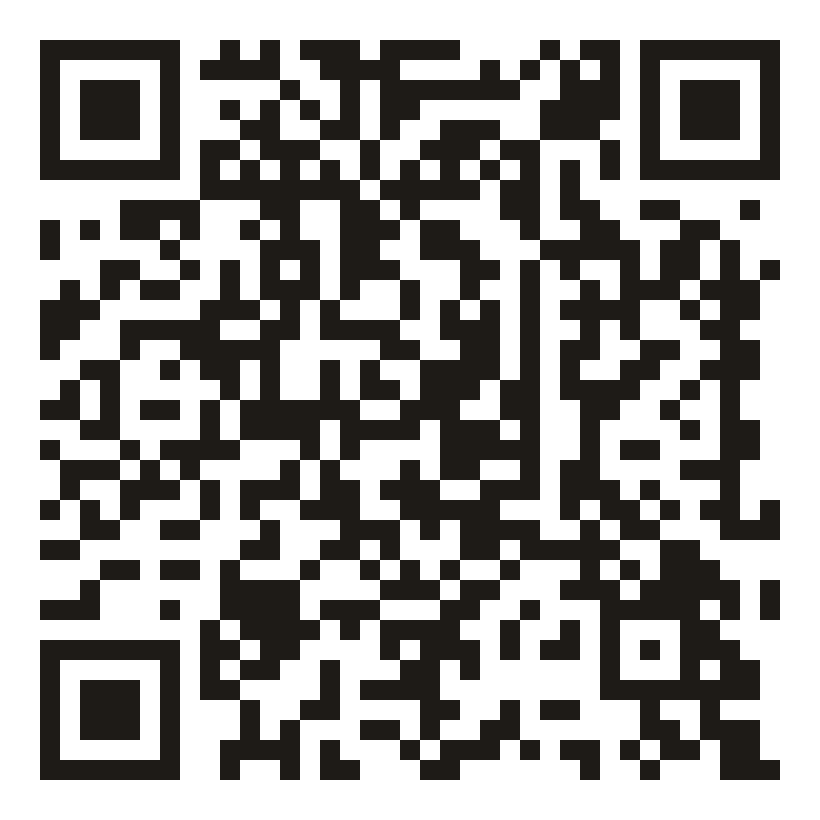
Εγκατάσταση του Ally Companion
Σαρώστε αυτόν τον κωδικό με την κάμερα του τηλεφώνου σας: σας οδηγεί
στο App Store ή στο Google Play, ανάλογα με
τη συσκευή σας. Χωρίς κάμερα πρόχειρη, πληκτρολογήστε
allydisplay.com/telecharger στο πρόγραμμα περιήγησής σας.
04 · Πρώτα βήματα05
Σύζευξη του tablet σε 3 λεπτά.
Γίνεται μία μόνο φορά, ιδανικά στο σπίτι του αγαπημένου σας προσώπου
σε μια επίσκεψη. Θα χρειαστείτε το Wi-Fi του σπιτιού ή μια κάρτα SIM, και
το τηλέφωνό σας κοντά σας.
1
Συνδέστε το tablet στο ρεύμα και ανάψτε το.
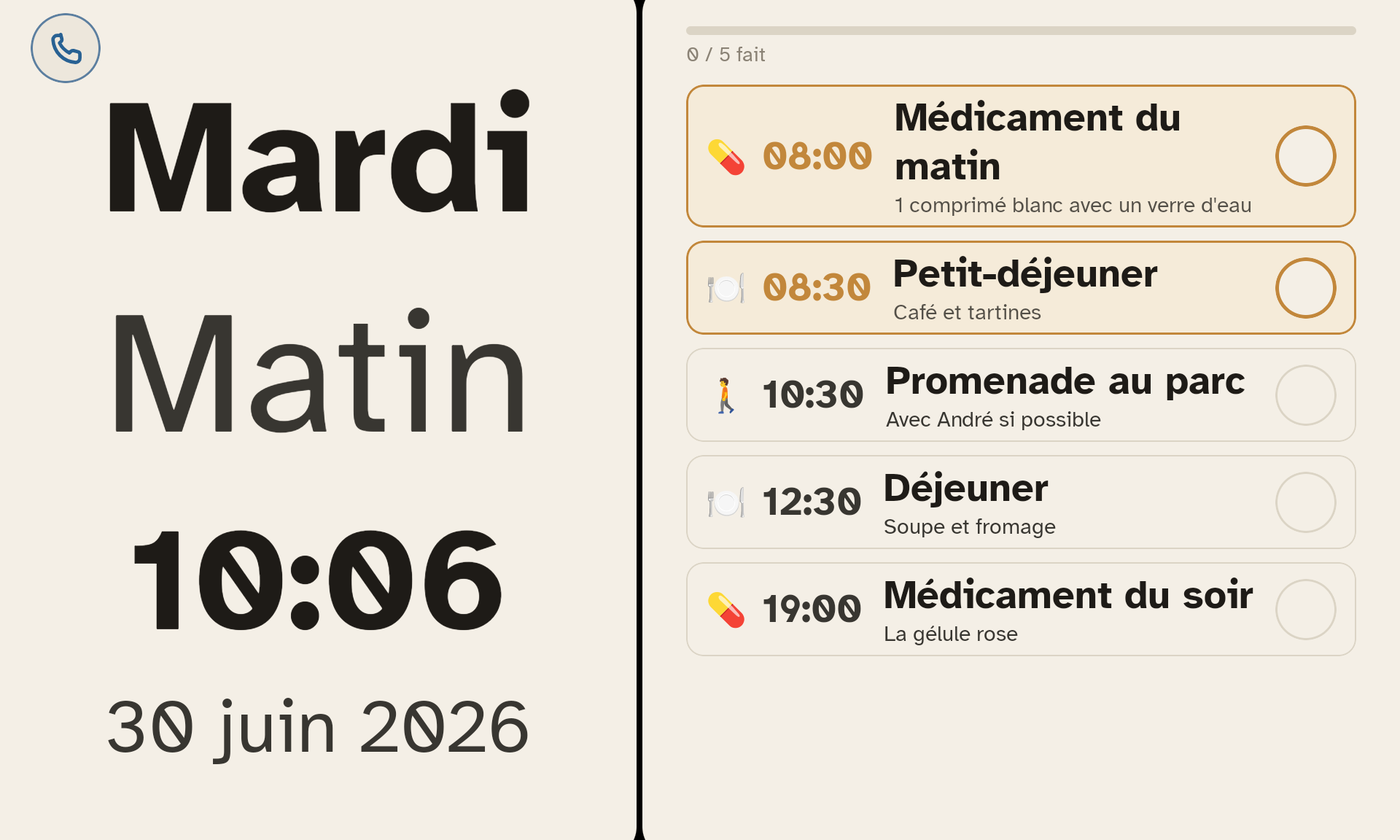
Ξεκινά μόνο του στην οθόνη σύζευξης. Εμφανίζεται ένα μεγάλο «Γεια σας 👋», μαζί με έναν κωδικό QR.
2
Συνδέστε το tablet στο Wi-Fi του σπιτιού.
Αν το tablet έχει κάρτα SIM (προαιρετικά), μπορεί να λειτουργήσει και χωρίς Wi-Fi.
3
Στο τηλέφωνό σας, ανοίξτε την εφαρμογή Ally Companion (διαθέσιμη στο App Store ή στο Google Play).
Δημιουργήστε τον λογαριασμό σας με τη διεύθυνση email σας. Διαλέξτε έναν κωδικό που θα θυμάστε.
4
Πατήστε «Σύζευξη tablet» στην εφαρμογή, και σαρώστε τον κωδικό QR που δείχνει το tablet.
Λίγα δευτερόλεπτα μετά, το ρολόι εμφανίζεται στο tablet. Τελειώσατε.
5
Δώστε όνομα στο σπιτικό («Μαμά», «Μπαμπάς», «Γιαγιά») και στο tablet («Σαλόνι», «Κουζίνα»).
Αυτό το όνομα εμφανίζεται στην εφαρμογή σας για να ξεχωρίζετε τα tablet, αν έχετε περισσότερα από ένα.
Η κλασική παγίδα
Το Wi-Fi είναι η μόνη πραγματική προϋπόθεση. Αν στο σπίτι αλλάξει ο δρομολογητής ή ο κωδικός, το tablet δεν ξέρει πια να ξανασυνδεθεί και θα χρειαστεί να το συνδέσετε στο νέο δίκτυο. Δείτε τη σελίδα 18.
05 · Στο σπίτι06
Το ρολόι και τι ξέρει να κάνει.
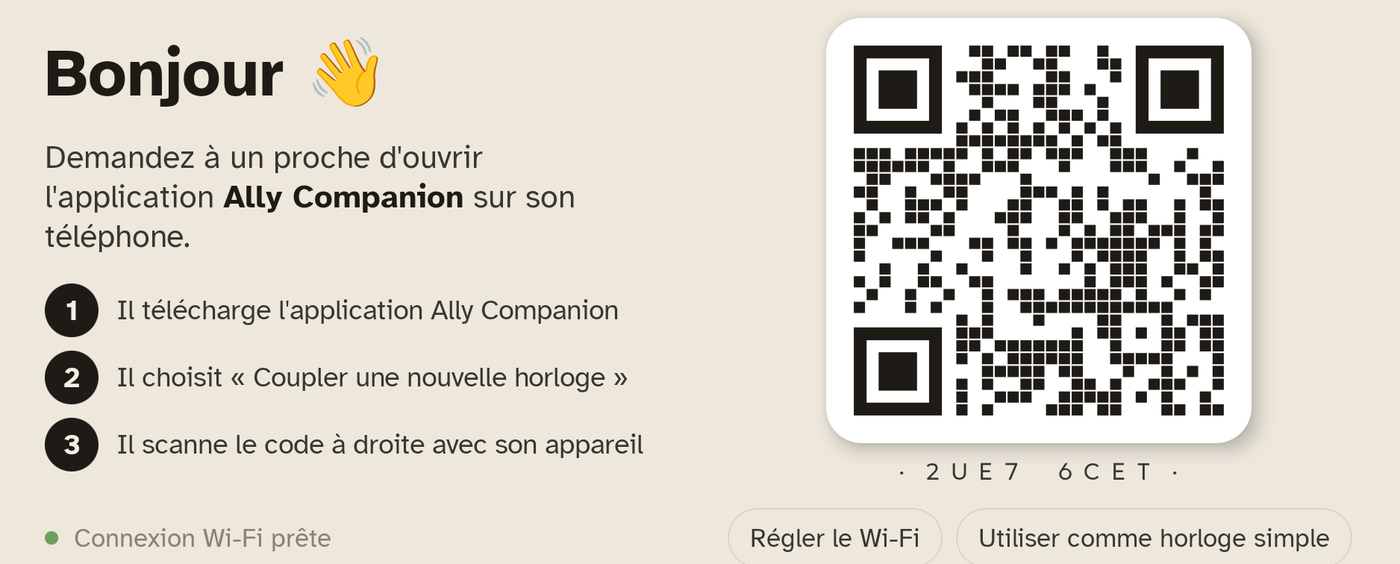
Στη συνηθισμένη χρήση, το tablet δείχνει διαρκώς την αρχική οθόνη:
την ώρα, την ημέρα, την ημερομηνία, και ανάλογα με τις ρυθμίσεις σας, τις συνήθειες της ημέρας ή μια προβολή φωτογραφιών.
Τι βλέπει το αγαπημένο σας πρόσωπο, μέσα στην ημέρα
- Η ώρα, μεγάλη. Ευανάγνωστη από την άλλη άκρη του δωματίου, χωρίς γυαλιά.
- Οι υπενθυμίσεις. Την καθορισμένη ώρα, το φάρμακο ή το γεύμα εμφανίζεται μεγάλο με ένα απαλό καμπανάκι. Μία κίνηση για επιβεβαίωση: «Έγινε».
- Τα μηνύματα. Φωτογραφία, φωνή ή και τα δύο. Το κείμενο εμφανίζεται πολύ μεγάλο — το μέγεθός του προσαρμόζεται μόνο του στο μήκος ώστε να μένει ευανάγνωστο. Η φωνή παίζει αυτόματα· ένα κουμπί «Ξανά» για να την ακούσει άλλη μια φορά.
- Οι κλήσεις. Η οθόνη ανάβει, φαίνεται το πρόσωπο αυτού που καλεί. Μία κίνηση για να απαντήσει.
Η νυχτερινή λειτουργία
Τις ώρες που ορίζετε (εξ ορισμού: 22:00–7:00), το tablet
περνά σε νυχτερινή λειτουργία: πολύ σκοτεινή οθόνη, σχεδόν σβηστή.
Η ώρα παραμένει ευανάγνωστη αλλά δεν ξυπνά κανέναν. Οι υπενθυμίσεις και τα
μηνύματα σιγούν, εκτός από μια εισερχόμενη κλήση.
Η αναγγελία της ώρας
Αν στο αγαπημένο σας πρόσωπο αρέσει να ακούει την ώρα δυνατά, μπορείτε να ενεργοποιήσετε
τη φωνητική αναγγελία: σε κάθε ακριβή ώρα, κάθε τέταρτο ή κάθε 5 λεπτά. Ανενεργή εξ ορισμού.
06 · Αποστολή07
Μια φωτογραφία, μια φωνή, δυο λόγια.
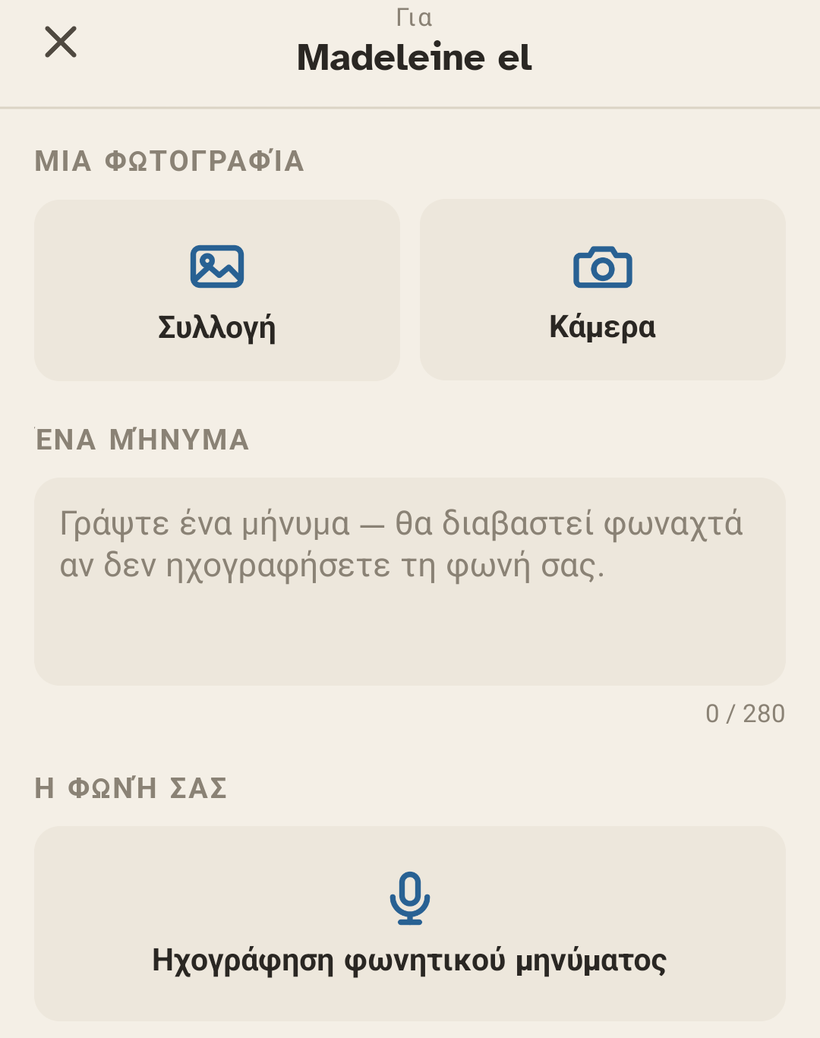
Στην αρχική οθόνη της εφαρμογής σας, κάτω, υπάρχουν τρία κουμπιά:
✉️ Μήνυμα, 📞 Ήχος, 📹 Βίντεο.
Το πρώτο χρησιμεύει για να στείλετε ένα μήνυμα.
Φωτογραφία + λόγια + φωνή — όλα σε μία αποστολή
- Πατήστε ✉️.
- Διαλέξτε μια φωτογραφία (από τη συλλογή σας ή τραβήξτε μία).
- Γράψτε δυο λόγια — «Γεια σου μαμά, σε σκεφτόμαστε». Ή ηχογραφήστε τη φωνή σας: πατήστε παρατεταμένα το κουμπί του μικροφώνου.
- Πατήστε Αποστολή.
Στο tablet, η οθόνη δείχνει τη φωτογραφία σας μεγάλη, η φωνή σας
διαβάζεται μόνη της, και — μετά από 90 δευτερόλεπτα — η οθόνη ξαναγίνεται
ρολόι.
Συμβουλή
Αν δεν ηχογραφήσετε τη φωνή σας, η εφαρμογή χρησιμοποιεί μια απαλή
συνθετική φωνή που διαβάζει το κείμενο που γράψατε. Πολύ βολικό
για δυο λόγια σταλμένα από το λεωφορείο.
Πώς θα ξέρετε ότι έφτασε
Στην καρτέλα Δραστηριότητα της εφαρμογής σας, βλέπετε:
- «Μήνυμα εστάλη» — βρίσκεται στο tablet.
- «Μήνυμα ιδώθηκε» — το αγαπημένο σας πρόσωπο άγγιξε το μήνυμα στο tablet του.
- «Μήνυμα δεν ιδώθηκε ακόμη» — δεν το άγγιξε ακόμη (tablet σβηστό, εκτός σύνδεσης ή μήνυμα που δεν άνοιξε).
07 · Κλήσεις08
Μια κλήση, μία κίνηση.
Η κλήση στο Ally Display είναι επίτηδες απλή: το tablet χτυπά
δυνατά, δείχνει το πρόσωπό σας, και το αγαπημένο σας πρόσωπο αγγίζει την οθόνη μία
φορά για να απαντήσει. Χωρίς σύρσιμο προς τα δεξιά, χωρίς πράσινο κουμπί
να σημαδέψει.
Έναρξη βιντεοκλήσης
- Στην αρχική οθόνη, πατήστε 📹 κάτω.
- Το tablet του αγαπημένου σας προσώπου αρχίζει να χτυπά και δείχνει το όνομά σας.
- Το αγαπημένο σας πρόσωπο αγγίζει την οθόνη μία φορά για να απαντήσει.
- Για να κλείσετε, πατήστε το κόκκινο κουμπί κάτω. Η οθόνη του αγαπημένου σας προσώπου ξαναγίνεται ρολόι.
Κλήση μόνο με ήχο
Το κουμπί 📞 ξεκινά κλήση χωρίς βίντεο. Χρήσιμο αν η
σύνδεση είναι αδύναμη, ή αν το βίντεο δεν βολεύει. Στο tablet, το αγαπημένο σας πρόσωπο βλέπει τη
φωτογραφία σας και ακούει τη φωνή σας.
Αυτόματη απάντηση — προαιρετική, ενεργοποιείται για κάθε tablet ξεχωριστά
Εξ ορισμού, το tablet δεν απαντά μόνο του —
το αγαπημένο σας πρόσωπο παραμένει κύριος του ποιος μπαίνει στο σαλόνι του. Αν το
θέλετε, ενεργοποιήστε την αυτόματη απάντηση για ένα
συγκεκριμένο tablet (το σαλόνι, αλλά όχι το υπνοδωμάτιο):
- Ρυθμίσεις → επιλέξτε το tablet → Να επιτρέπεται η αυτόματη απάντηση.
- Η επιλογή ισχύει μόνο για αυτό το tablet. Μπορείτε να την απενεργοποιήσετε ανά πάσα στιγμή.
Εξαναγκασμός απάντησης, σε κλήση που εξελίσσεται
Αν το αγαπημένο σας πρόσωπο δεν αντιληφθεί το χτύπημα και η αυτόματη απάντηση
επιτρέπεται σε αυτό το tablet, ένα κουμπί
«Να απαντήσει το tablet» εμφανίζεται στη δική σας οθόνη
κλήσης. Πατήστε το: ξεκινά αντίστροφη μέτρηση 8 δευτερολέπτων,
την οποία το αγαπημένο σας πρόσωπο μπορεί να ακυρώσει πατώντας «Απόρριψη».
Στο τέλος, το tablet απαντά μόνο του. Με περισσότερα tablet, απαντά μόνο
αυτό που επιλέξατε· τα υπόλοιπα
σταματούν να χτυπούν.
Η σωστή χρήση
Η αυτόματη απάντηση είναι χρήσιμη για τα δωμάτια όπου το tablet
είναι τοποθετημένο για να κρατά την επαφή (σαλόνι, κουζίνα). Δεν
συνιστάται σε υπνοδωμάτιο. Αποφασίζετε για κάθε tablet ξεχωριστά
· παντού είναι ανενεργή εξ ορισμού.
08 · Κλήση από το tablet09
Όταν θέλει να καλέσει το αγαπημένο σας πρόσωπο.
Η κλήση δεν πάει μόνο προς μία κατεύθυνση. Στην αρχική οθόνη του
tablet, πάνω αριστερά, ένα μικρό κουμπί 📞 Κλήση
επιτρέπει στο αγαπημένο σας πρόσωπο να κάνει μια κλήση χωρίς να σχηματίσει
αριθμό, χωρίς να ανοίξει εφαρμογή, χωρίς να
ψάξει επαφή.
Η κίνηση, στο tablet
- Το αγαπημένο σας πρόσωπο πατά το κουμπί 📞.
- Un écran calme s'affiche avec deux choix :
- «Όλοι» — καλεί ταυτόχρονα όλους τους φροντιστές του σπιτικού.
- «Ένα συγκεκριμένο πρόσωπο» — δείχνει τα εικονίδια (Ελένη, Μάρκος, Καμίλ…) · πατώντας τη φωτογραφία καλεί μόνο αυτό το πρόσωπο.
Στην οικογένεια
- «Όλοι» — η εφαρμογή χτυπά ταυτόχρονα σε όλα τα τηλέφωνα της οικογένειας. Όποιος απαντήσει πρώτος παίρνει την κλήση· οι υπόλοιποι βλέπουν το μήνυμα «απάντησε η Ελένη».
- «Ένα συγκεκριμένο πρόσωπο» — χτυπά μόνο το τηλέφωνο που επιλέχθηκε. Αν το πρόσωπο δεν απαντήσει μέσα σε 60 δευτερόλεπτα, η εφαρμογή συνεχίζει να χτυπά — δεν τα παρατά.
Γιατί δύο επιλογές;
Πολλές στιγμές δεν είναι επείγουσες. Η μαμά σας θέλει απλώς να
μιλήσει με την εγγονή της ένα απόγευμα Πέμπτης: το «Όλοι»
θα ήταν υπερβολικό. Αντίθετα, κάποια απογεύματα θέλει κανείς
απλώς να είναι σίγουρος ότι τουλάχιστον ένας θα απαντήσει — και
εκεί αποκτά νόημα η ευρεία λειτουργία.
Σημαντικό
Το Ally Display δεν καλεί τις υπηρεσίες έκτακτης ανάγκης (144,
ασθενοφόρο, αστυνομία). Για μια ακούσια πτώση, ένα εγκεφαλικό, μια
λιποθυμία χωρίς συνέλευση: ένα βραχιόλι ιατρικού συναγερμού (Spitex,
Ερυθρός Σταυρός) παραμένει απαραίτητο. Το Ally Display σας συνδέει
με την οικογένειά σας, δεν αντικαθιστά ιατροτεχνολογικό βοήθημα.
09 · Υπενθυμίσεις10
Φάρμακα, γεύματα, γενέθλια.
Μια υπενθύμιση εμφανίζεται στο tablet την καθορισμένη ώρα. Η καρτέλα
Υπενθυμίσεις συγκεντρώνει δύο είδη: τις επαναλαμβανόμενες,
που επιστρέφουν κάθε εβδομάδα (φάρμακο, γεύμα, βόλτα), και τις
επερχόμενες, δεμένες με συγκεκριμένη ημερομηνία (ένα ραντεβού, μια
γιορτή). Τις δημιουργείτε από το τηλέφωνό σας.
Μια επαναλαμβανόμενη υπενθύμιση, σε 4 πατήματα
- Καρτέλα Υπενθυμίσεις → + Προσθήκη συνήθειας.
- Διαλέξτε τον τύπο: 💊 Φάρμακο · 🍽 Γεύμα · 🚶 Έξοδος · 🩺 Γιατρός · 🔔 Άλλο.
- Γράψτε τον τίτλο («Πρωινό φάρμακο», «Μεσημεριανό») και μια περιγραφή (προαιρετική)
- Ώρα και ημέρες της εβδομάδας. Αποθήκευση.
Μια γιορτή, ένα ραντεβού
- Καρτέλα Υπενθυμίσεις → Γενέθλια & ραντεβού.
- Προσθήκη γεγονότος, μετά ο τύπος: 🎂 Γενέθλια · 📅 Ραντεβού · 🎉 Γιορτή · 🔔 Άλλο.
- Ο τίτλος («Γενέθλια της Λέας»), η ημερομηνία, και η επανάληψη — μία μόνο φορά ή κάθε χρόνο.
- Πότε να εμφανιστεί: την ώρα, ή λίγες ώρες πριν. Αποθήκευση.
Είναι δυνατότητα των συνδρομητικών πακέτων.
Πώς φαίνεται στο tablet
- 15 λεπτά πριν από την ώρα μιας υπενθύμισης, η συλλογή φωτογραφιών παραμερίζει και εμφανίζονται οι υπενθυμίσεις.
- Την καθορισμένη ώρα, η οθόνη δείχνει την υπενθύμιση μεγάλη (για παράδειγμα «8:00 — Πρωινό φάρμακο») με ένα απαλό κουδούνισμα.
- Δύο μεγάλα κουμπιά: «Έγινε» ή «Αργότερα».
- Αν το αγαπημένο σας πρόσωπο δεν αγγίξει τίποτα για 30 λεπτά, η υπενθύμιση περνά σε «χαμένη». Εσείς λαμβάνετε ειδοποίηση.
- Μια γιορτή ή ένα ραντεβού εμφανίζεται με το εικονίδιό του και ένα μόνο κουμπί, «Κατάλαβα»: τίποτα να επιβεβαιωθεί, ποτέ δεν σημειώνεται ως χαμένο.
Να αποφεύγεται
Τρεις ή τέσσερις υπενθυμίσεις την ημέρα είναι το ιδανικό. Πιο πάνω, το αγαπημένο σας πρόσωπο
καταλήγει να τις αγνοεί — και ο εντοπισμός των χαμένων χάνει το νόημά του.
10 · Κοινά ημερολόγια11
Τα ραντεβού, στο tablet.
Συνδέστε ένα ημερολόγιο που ήδη κρατάτε (Google, iCloud, Outlook…) και
τα ραντεβού του εμφανίζονται διακριτικά στο tablet, δίπλα στις
συνήθειες. Την καθορισμένη ώρα, το ραντεβού εμφανίζεται και διαβάζεται δυνατά.
Είναι δυνατότητα των συνδρομητικών πακέτων.
Λήψη της διεύθυνσης «iCal / ICS»
Google — από υπολογιστή (όχι στην εφαρμογή κινητού): calendar.google.com → περάστε τον δείκτη πάνω από το ημερολόγιό σας → ⋮ → Ρυθμίσεις και κοινή χρήση → «Ενσωμάτωση ημερολογίου» → αντιγράψτε τη «Μυστική διεύθυνση σε μορφή iCal» (τελειώνει σε basic.ics).
iCloud — στην εφαρμογή Ημερολόγιο (ή στο iCloud.com), μοιραστείτε το ημερολόγιο ως «Δημόσιο ημερολόγιο» και αντιγράψτε τον σύνδεσμο. Ξεκινά με webcal://: είναι φυσιολογικό, επικολλήστε τον όπως είναι.
Outlook / Microsoft 365 — στο outlook.com: Ρυθμίσεις → Ημερολόγιο → Κοινόχρηστα ημερολόγια, δημοσιεύστε το ημερολόγιο και αντιγράψτε τον σύνδεσμο ICS.
Σύνδεση του ημερολογίου
- Στην εφαρμογή: Ρυθμίσεις του σπιτικού → 📅 Σύνδεση ημερολογίου.
- Δώστε του όνομα, επικολλήστε τη διεύθυνση iCal, διαλέξτε χρώμα → Σύνδεση.
- Η κατάσταση γίνεται «Ενημερωμένο» με τον αριθμό των επερχόμενων ραντεβού. Το κουμπί «Ανανέωση τώρα» επιβάλλει ενημέρωση.
Στο tablet
Τα ραντεβού εμφανίζονται με μια ένδειξη 🗓️, στη
θέση τους μέσα στην ημέρα. Όταν ένα ραντεβού έχει ώρα έναρξης και
λήξης, εμφανίζονται και οι δύο η μία πάνω από την άλλη, ευανάγνωστες. Είναι
ενημερωτικά: χωρίς κουμπί «Έγινε», ποτέ δεν
σημειώνονται ως «χαμένα». Την καθορισμένη ώρα, ο τίτλος διαβάζεται δυνατά,
και μετά η οθόνη επιστρέφει στο ρολόι.
Καλό να ξέρετε
⚠️ Επικολλήστε τον σύνδεσμο ακριβώς όπως σας δόθηκε — μην προσθέτετε τίποτα μπροστά. Ένας σύνδεσμος iCloud που ξεκινά με webcal:// επικολλάται όπως είναι· η εφαρμογή τον καταλαβαίνει. Για το Google, πάρτε τη «Μυστική διεύθυνση σε μορφή iCal» (τελειώνει σε basic.ics), όχι τον «δημόσιο» σύνδεσμο — και μην τον κοινοποιείτε. Τέλος, τα ημερολόγια ανανεώνονται μόνο κάθε λίγες ώρες: ένα ραντεβού που μόλις προσθέσατε μπορεί να αργήσει λίγο να εμφανιστεί.
11 · Παρακολούθηση της ημέρας12
«Όλα καλά.»
Ή όχι.
Η αρχική οθόνη της εφαρμογής σας δείχνει, πάνω, ένα μεγάλο πλαίσιο
«Όλα καλά» με, ακριβώς δεξιά, μια μικρή ζωντανή προεπισκόπηση
αυτού που βλέπει το αγαπημένο σας πρόσωπο αυτή τη στιγμή.
Οι τρεις καταστάσεις του πλαισίου
🟢 Όλα καλά
Όλες οι μέχρι τώρα συνήθειες είναι επιβεβαιωμένες. Το tablet είναι συνδεδεμένο.
🟡 Χαμένο
Μία ή περισσότερες συνήθειες δεν επιβεβαιώθηκαν στην ώρα τους. Πατήστε το πλαίσιο για να δείτε ποιες.
🔴 Προσοχή
Δύο συνήθειες χαμένες στη σειρά, ή αρκετές ώρες χωρίς κανένα σημάδι δραστηριότητας. Λαμβάνετε ηχητική ειδοποίηση.
⚪ Εκτός σύνδεσης
Το tablet δεν έχει Wi-Fi πάνω από 10 λεπτά. Το πλαίσιο δείχνει «ιδώθηκε πριν από 23 λεπτά».
Η ζωντανή προεπισκόπηση
Η προεπισκόπηση δείχνει ακριβώς τι προβάλλει το tablet αυτή
τη στιγμή: το ρολόι, ή ένα μήνυμα σε εξέλιξη, ή την κλήση σε εξέλιξη.
Βλέπετε επίσης το ποσοστό μπαταρίας και την κατάσταση «Ζωντανά».
Η καρτέλα «Δραστηριότητα»
Για να δείτε το ιστορικό ώρα προς ώρα: ποιος έστειλε τι, ποιος είδε
τι, ποια συνήθεια επιβεβαιώθηκε και πότε. Με φιλτράρισμα κατά
τύπο — Επικοινωνίες, Εργασίες, Συσκευές, Σπιτικό.
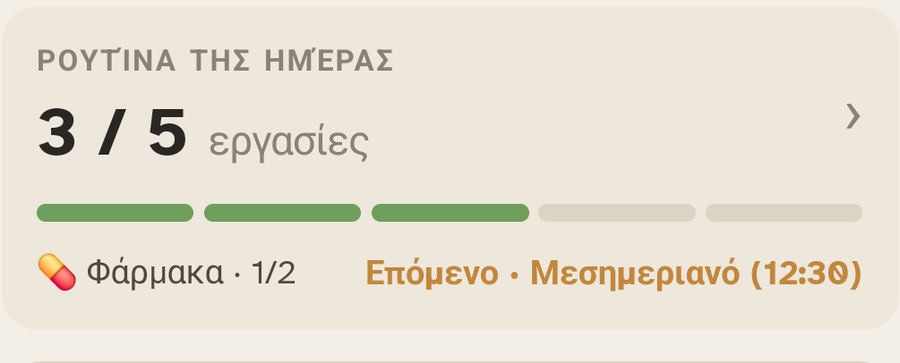
Ακριβώς από κάτω, το πλαίσιο Συνήθειες της ημέρας συνοψίζει την ημέρα
με μια ματιά — 9 / 11 έγιναν. Πατήστε το για τις λεπτομέρειες: έγινε,
έρχεται, καθυστερεί.
12 · Κοινό άλμπουμ13
Το άλμπουμ φωτογραφιών της οικογένειας.
Όλες οι φωτογραφίες που στέλνετε εσείς (και οι άλλοι φροντιστές)
συγκεντρώνονται σε ένα κοινό άλμπουμ, προσβάσιμο από την καρτέλα
Συλλογή.
Πώς λειτουργεί
- Κάθε φωτογραφία που στέλνετε εμφανίζεται στην κοινή συλλογή.
- Πατήστε μια φωτογραφία για να τη μεγεθύνετε, να δείτε ποιος την έστειλε, και να διαβάσετε τα λόγια που τη συνοδεύουν.
- Πάνω δεξιά στη μεγεθυμένη φωτογραφία, δύο κουμπιά: 👁 Απόκρυψη ή 🗑 Αφαίρεση από τη συλλογή.
- Μια κρυμμένη φωτογραφία φεύγει από τη συλλογή και από την προβολή του tablet, αλλά μένει ανακτήσιμη: η καρτέλα Κρυμμένες επιτρέπει να την επαναφέρετε με μία κίνηση.
- Μια αφαιρεμένη φωτογραφία δεν ξαναεμφανίζεται στο άλμπουμ· το αρχικό μήνυμα, όμως, παραμένει ορατό στη Δραστηριότητα.
Η προβολή φωτογραφιών στο tablet
Μπορείτε να ενεργοποιήσετε μια προβολή φωτογραφιών δίπλα στο ρολόι:
οι φωτογραφίες περνούν σιωπηλά, μία καινούργια κάθε 30 δευτερόλεπτα.
Πολύ αγαπητή όταν το αγαπημένο σας πρόσωπο μένει πολλή ώρα στο ίδιο δωμάτιο.
Για να αλλάξετε τη συχνότητα εναλλαγής ή τη σειρά εμφάνισης, πηγαίνετε στις ρυθμίσεις.
Καλό να ξέρετε
Στο πακέτο Ανακάλυψη, το άλμπουμ περιορίζεται σε 5 φωτογραφίες. Στα
πακέτα Φροντιστής και Οικογένεια, το άλμπουμ είναι απεριόριστο.
13 · Περισσότεροι φροντιστές14
Πολλά αγαπημένα πρόσωπα, ένα σπιτικό.
Μπορείτε να είστε πολλοί που αγρυπνούν. Καλέστε έναν αδελφό, μια αδελφή, ένα
παιδί, τον οικογενειακό γιατρό — καθένας λαμβάνει τις δικές του ειδοποιήσεις και
μπορεί να στέλνει τα δικά του μηνύματα.
Πρόσκληση ενός αγαπημένου προσώπου
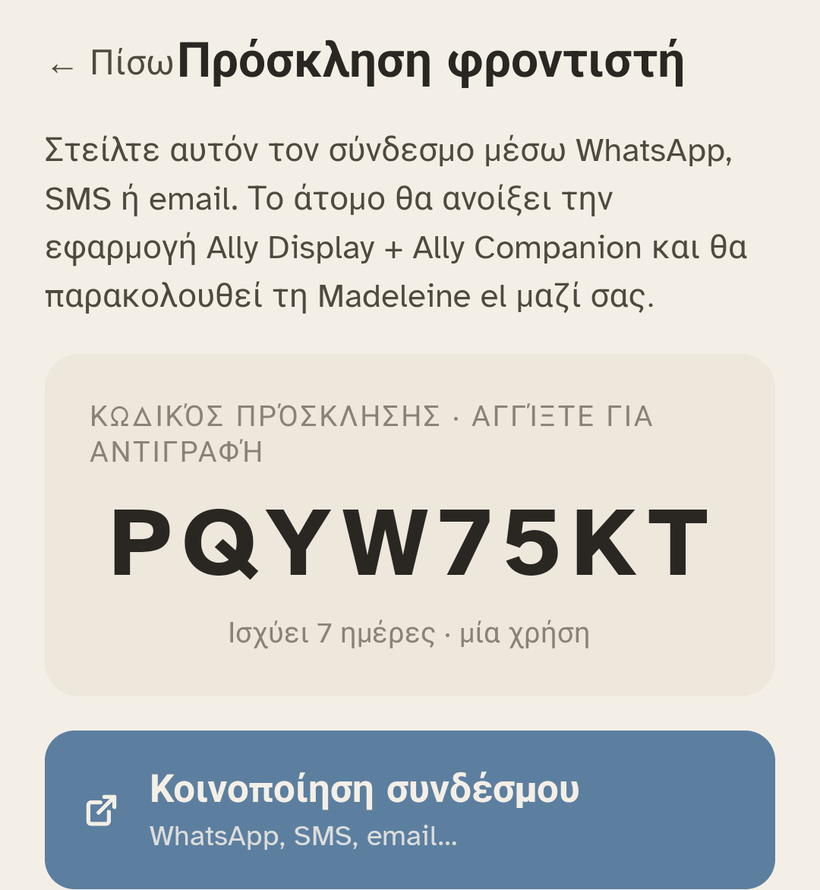
- Ρυθμίσεις → Σπιτικό → Πρόσκληση ατόμου.
- Η εφαρμογή δημιουργεί έναν κωδικό 8 χαρακτήρων. Στείλτε τον στο άτομο με SMS, email ή WhatsApp.
- Κατεβάζει την εφαρμογή, δημιουργεί λογαριασμό και εισάγει τον κωδικό. Μπαίνει στο σπιτικό μέσα σε λίγα δευτερόλεπτα.
Οι ρόλοι
- Διαχειριστής — το άτομο που έκανε τη σύζευξη του tablet. Μπορεί να προσκαλεί, να αφαιρεί, να αλλάζει τις ρυθμίσεις, να διαχειρίζεται τη συνδρομή.
- Μέλος — μπορεί να στέλνει μηνύματα, να δημιουργεί συνήθειες, να βλέπει τη δραστηριότητα. Δεν μπορεί να προσκαλεί ούτε να αφαιρεί άλλα άτομα, ούτε να αλλάζει τις ρυθμίσεις.
Μεταβίβαση της διαχείρισης
Φεύγετε διακοπές και θέλετε να εμπιστευτείτε τη διαχείριση στην
αδελφή σας; Ρυθμίσεις → Σπιτικό → Μεταβίβαση της διαχείρισης. Εσείς
γίνεστε απλό μέλος· εκείνη αναλαμβάνει. Αναστρέψιμο.
Όρια ανά πακέτο
Ανακάλυψη: 1 φροντιστής. Φροντιστής: 2 φροντιστές.
Οικογένεια: απεριόριστοι φροντιστές. Δείτε τη σελίδα 17.
14 · Ειδοποιήσεις15
Τι σας λέει το τηλέφωνό σας.
Το Ally Companion σας ειδοποιεί λίγο και σωστά. Ο σκοπός δεν είναι να προσθέσει
ένα στρώμα άγχους — είναι να τραβήξει την προσοχή σας όταν,
και μόνο όταν, μετράει.
Ειδοποιήσεις ενεργές εξ ορισμού
- Χαμένη συνήθεια — το αγαπημένο σας πρόσωπο δεν επιβεβαίωσε μια υπενθύμιση στην προβλεπόμενη ώρα.
- Συνήθεια χαμένη 2 φορές στη σειρά — ηχητική κλιμάκωση, για να μη σας ξεφύγει μέσα στον θόρυβο της καθημερινότητας.
- Tablet εκτός σύνδεσης — χωρίς σύνδεση πάνω από 30 λεπτά.
- Χαμηλή μπαταρία — κάτω από 20 %.
Ειδοποιήσεις ανενεργές εξ ορισμού
- Μήνυμα ιδώθηκε — η επιβεβαίωση ότι το αγαπημένο σας πρόσωπο άγγιξε το μήνυμά σας στο tablet του. Ενεργοποιήστε την αν θέλετε τη γαλήνη μιας βεβαίωσης ανάγνωσης.
- Συνήθεια επιβεβαιωμένη — κάθε «Έγινε». Συχνά πολύ θορυβώδες· καλύτερα να συμβουλεύεστε το πλαίσιο «Όλα καλά».
Φιλτράρισμα της δραστηριότητας
Στην καρτέλα Δραστηριότητα, το αναπτυσσόμενο μενού πάνω επιτρέπει να
εμφανίζετε μόνο ό,τι σας ενδιαφέρει:
Όλα · Επικοινωνίες · Εργασίες · Συσκευές · Σπιτικό.
15 · Ρυθμίσεις16
Προσαρμογή χωρίς περιπλοκές.
Η μεγάλη πλειονότητα των ρυθμίσεων γίνεται από το τηλέφωνό σας, στην
καρτέλα Ρυθμίσεις. Το ίδιο το tablet δεν έχει σχεδόν τίποτα να ρυθμιστεί — του
λέμε απλώς «να τι περιμένουμε από σένα» και υπακούει.
Ρυθμίσεις του tablet (από το τηλέφωνό σας)
- Ένταση των αναγγελιών — ημέρα και νύχτα ξεχωριστά.
- Ένταση των κουδουνισμάτων — κλήσεις και μηνύματα.
- Φωτεινότητα — την ημέρα, και η ώρα που αρχίζει η νυχτερινή λειτουργία.
- Εμφάνιση του ρολογιού — πάντα σκούρο, πάντα ανοιχτό, ή αυτόματο.
- Μορφή 24ώρου / 12ώρου.
- Κουδουνίσματα — επιλογή ήχου για τα μηνύματα, τις υπενθυμίσεις, τις κλήσεις.
- Αναγγελία της ώρας — Ποτέ · Κάθε ώρα · 15 λεπτά · 5 λεπτά.
Μια ρύθμιση του σπιτικού: η γλώσσα
Η γλώσσα — γαλλικά, γερμανικά, ιταλικά, αγγλικά και άλλες 9 —
ρυθμίζεται μία φορά για το σπιτικό, στις Ρυθμίσεις του σπιτικού, και
όχι για κάθε tablet ξεχωριστά. Όλα τα tablet του σπιτιού ακολουθούν, μαζί και
η ώρα που αναγγέλλεται δυνατά. Μπορείτε να τη διαλέξετε ακόμη και πριν
κάνετε σύζευξη με το πρώτο.
Ρυθμίσεις απευθείας στο tablet
Για να ανοίξετε τον τοπικό πίνακα ρυθμίσεων (Wi-Fi, σύνδεση, κατάσταση):
πατήστε παρατεταμένα οπουδήποτε στην οθόνη για
10 δευτερόλεπτα. Ο πίνακας ανοίγει. Χωρίς PIN να θυμάστε,
χωρίς συγκεκριμένη γωνία να σημαδέψετε — η διάρκεια του αγγίγματος λειτουργεί ως
φραγμός στα κατά λάθος ανοίγματα από το αγαπημένο σας πρόσωπο.
Μικρή συμβουλή
Τη στιγμή της σύζευξης, αφιερώστε 5 λεπτά για να περάσετε από τις
βασικές ρυθμίσεις: εντάσεις, φωτεινότητα, νυχτερινή λειτουργία, γλώσσα.
Είναι πιο απλό με το αγαπημένο σας πρόσωπο παρόν παρά από το τηλέφωνο τρεις μέρες αργότερα.
16 · Συνδρομή & SIM17
Πόσο κοστίζει και τι περιλαμβάνει.
Τρία πακέτα, συν μια επιλογή για δομές (οίκοι ευγηρίας, κατ' οίκον φροντίδα, Spitex).
Μπορείτε να αλλάξετε πακέτο ανά πάσα στιγμή από την εφαρμογή, στις
Ρυθμίσεις → Συνδρομή. Η πληρωμή γίνεται απευθείας μέσα στην εφαρμογή.
Ανακάλυψη
Δωρεάν (για πάντα)
- 1 λογαριασμός φροντιστή
- Απεριόριστα μηνύματα
- 5 φωτογραφίες
- 3 επαναλαμβανόμενες εργασίες
- Βιντεοκλήσεις/φωνητικές: 5 λεπτά τον μήνα
Φροντιστής
9.- / μήνα ή 90.- / έτος
- 2 λογαριασμοί φροντιστή
- Απεριόριστα μηνύματα
- Απεριόριστες φωτογραφίες
- Απεριόριστες συνήθειες
- Βιντεοκλήσεις/φωνητικές: 5 λεπτά την ημέρα
Οικογένεια (συνιστάται)
15.- / μήνα ή 150.- / έτος
- Απεριόριστοι λογαριασμοί φροντιστή
- Απεριόριστα μηνύματα
- Απεριόριστες φωτογραφίες
- Απεριόριστες συνήθειες
- Απεριόριστες βιντεοκλήσεις / φωνητικές
- Απεριόριστα ραντεβού & γεγονότα
Επαγγελματίες φροντίδας
Κατόπιν προσφοράς
- Πολλά tablet
- Κεντρικός πίνακας
- Ημερολόγιο προς εξαγωγή
- Αποκλειστικό SLA
Κάρτα SIM (προαιρετική)
Αν το σπίτι δεν έχει Wi-Fi ή αν δεν θέλετε να εξαρτάστε από το
Wi-Fi, μπορείτε να προσθέσετε μια κάρτα SIM 4G αποκλειστικά για το tablet:
10.- / μήνα ή 110.- / έτος.
17 · Αν κάτι πάει στραβά18
Χωρίς πανικό. Αλήθεια.
Η μεγάλη πλειονότητα των προβλημάτων λύνεται με επανεκκίνηση του tablet. Αλλά ορίστε οι συγκεκριμένες περιπτώσεις, ανά σύμπτωμα.
«Το tablet είναι εκτός σύνδεσης»
- Ελέγξτε ότι ο δρομολογητής Wi-Fi είναι αναμμένος στο σπίτι του αγαπημένου σας προσώπου.
- Τηλεφωνήστε του και ζητήστε του να πατήσει παρατεταμένα (10 δευτερόλεπτα) οπουδήποτε στην οθόνη για να ανοίξει τις ρυθμίσεις → Ρυθμίσεις Android (Wi-Fi, ώρα...).
- Το tablet ζητά κωδικό επαλήθευσης. Βρίσκεται στην εφαρμογή Ally Companion → Ρυθμίσεις → Το σπιτικό σας → Όνομα του tablet → Κωδικός του tablet
- Αν άλλαξε ο κωδικός, πρέπει να πληκτρολογηθεί ξανά. Αλλιώς, κάντε επανεκκίνηση του tablet (παρατεταμένο πάτημα στο πλαϊνό κουμπί).
«Το αγαπημένο μου πρόσωπο δεν είδε το μήνυμά μου»
Ελέγξτε την καρτέλα Δραστηριότητα — αν λέει «μήνυμα εστάλη» αλλά όχι
«μήνυμα ιδώθηκε», ίσως το αγαπημένο σας πρόσωπο να μην ήταν μπροστά στο
tablet. Το μήνυμα μένει στην οθόνη από 30 δευτερόλεπτα έως 15 λεπτά, ανάλογα με την επιλογή κατά την αποστολή — μετά, δεν
εμφανίζεται πια, αλλά μένει στο άλμπουμ φωτογραφιών αν υπάρχει εικόνα.
«Η φωνή δεν λειτουργεί»
Στην εφαρμογή σας Ally Companion: Ρυθμίσεις → Tablet → Ένταση των αναγγελιών. Αν η ένταση είναι πολύ χαμηλή, ανεβάστε την ένταση των «αναγγελιών» (ξεχωριστή από την
ένταση των κουδουνισμάτων).
«Η εφαρμογή λέει "Ο διακομιστής δεν είναι διαθέσιμος"»
Είναι πρόβλημα από τη δική μας πλευρά. Περιμένετε 1 με 2 λεπτά και ξαναδοκιμάστε.
Αν κρατήσει πάνω από 5 λεπτά, γράψτε μας στο
hello@allydisplay.com.
Επαναφορά όλων
Ως έσχατη λύση, μπορείτε να επαναφέρετε τη σύζευξη από το
tablet (τοπικές ρυθμίσεις → Επαναφορά της σύζευξης) και μετά να ξανακάνετε σύζευξη.
Κανένα δεδομένο δεν χάνεται από την πλευρά της οικογένειας.
18 · Απόρρητο19
Ποιος βλέπει τι και πού αποθηκεύεται.
Το Ally Display σχεδιάζεται και φιλοξενείται στην Ελβετία. Όλα σας τα δεδομένα — φωτογραφίες,
φωνή, μηνύματα, ιστορικό — κρυπτογραφούνται κατά τη μεταφορά και αποθηκεύονται
σε διακομιστές στην Ελβετία.
Ποιος βλέπει τι
- Εσείς (και οι άλλοι φροντιστές του σπιτικού) — τα πάντα. Φωτογραφίες που στάλθηκαν, φωνές που ηχογραφήθηκαν, συνήθειες, κατάσταση των συσκευών, ιστορικό δραστηριότητας.
- Το αγαπημένο σας πρόσωπο — μόνο ό,τι εμφανίζεται στο tablet: τα μηνύματα που λαμβάνει, τις υπενθυμίσεις, τις κλήσεις σε εξέλιξη.
- Εμείς (Senior Shop) — τίποτα από τα περιεχόμενα. Οι διακομιστές μας αποθηκεύουν τις φωτογραφίες / φωνές σας αλλά κανένας άνθρωπος σε εμάς δεν έχει πρόσβαση σε αυτές. Βλέπουμε τους τεχνικούς μετρητές (πόσα μηνύματα, πότε, τι μέγεθος) για να χρεώσουμε το σωστό πακέτο.
- Κανένας άλλος — τα δεδομένα σας δεν πωλούνται ποτέ, ούτε μοιράζονται με διαφημιστές, ούτε χρησιμοποιούνται για την εκπαίδευση μοντέλων ΤΝ.
Τα δικαιώματά σας
- Διαγραφή του λογαριασμού σας — Ρυθμίσεις → Ο λογαριασμός μου → Διαγραφή. Δεδομένα σβησμένα εντός 30 ημερών.
- Αναλυτικό αίτημα — allydisplay.com/account-deletion/ ή hello@allydisplay.com.
Σε περίπτωση θανάτου
Αν το αγαπημένο σας πρόσωπο φύγει από τη ζωή, επικοινωνήστε μαζί μας: αρχειοθετούμε
το σπιτικό και σταματάμε τη συνδρομή, χωρίς χρέωση. Οι φωτογραφίες και τα μηνύματα
μένουν στη διάθεσή σας για 12 μήνες ώστε να μπορέσετε
να τα εξαγάγετε με τον δικό σας ρυθμό.
19 · Επικοινωνία20
Μια ερώτηση; Γράψτε μας.
Είμαστε μια μικρή ομάδα στη γαλλόφωνη Ελβετία. Θα μιλήσετε με
άνθρωπο, όχι με ρομπότ. Απαντάμε κατά μέσο όρο μέσα στην ίδια ημέρα.
Ο εκδότης
Το Ally Display εκδίδεται από τη Senior Shop Sàrl,
Rue de la Boverie 40, 1530 Payerne, Ελβετία. Σχεδιασμένο μαζί με οικογένειες,
φροντιστές και επαγγελματίες υγείας — ώστε η απόσταση να πάψει να είναι
τοίχος.
Για να πάτε παρακάτω
Ευχαριστούμε
Κρατάτε αυτό το εγχειρίδιο επειδή συνοδεύετε κάποιον που
αγαπάτε. Αυτό είναι πολύτιμο. Αν το Ally Display σας κερδίσει έστω
και ένα καθησυχασμένο τηλεφώνημα την ημέρα — αυτός είναι ο στόχος μας. Καλό δρόμο.